MiriCanvasの料金と無料版・Proの違い|PowerPoint出力の注意点
MiriCanvasの無料版とProを、月額980円・年払いの月換算790円、AIプレゼン生成、資料添付、PPT出力で比較。無料トライアルと無料版の違い、Web・アプリの更新停止も解説します。
アフィリエイトを利用しています。

目次
MiriCanvasで提案資料を作りたいなら、まず無料版でスライドを作ってみましょう。自分のPowerPointで編集し、PDFにして提出するところまで試せます。文章を入力して少数の資料を作る人は、最初からProを契約する必要はありません。
WordやPDFを読み込んで資料を作りたいなら、Proの資料添付が使えます。毎週何本も作る人や、プレミアム素材を使いたい人もProが候補です。まずは無料版で、AIが作った構成とデザインを自分で整えるところまで試します。
文章から少数作る
無料版から始める
月5回のAIプレゼン生成と、1日3回のPPT出力で、代表的な資料を1本試します。
元資料・繰り返し作成
Proを検討する
ファイル添付、AIプレゼンの生成回数、プレミアム素材が必要な人に向きます。
料金プラン|月払い・年払いと支払総額を確認する
文章から少数の資料を作るなら無料プラン、有料機能が必要ならProを比べます。公式の日本語料金ページでは、Proは1人あたり月払い980円、年払いは月換算790円で、いずれも税込です。複数人なら対象メンバーの人数も費用に関わります。
| プラン・支払い方 | 1人あたりの料金(税込) | 選ぶ目安 |
|---|---|---|
| 無料 | 0円 | 文章から生成・編集・保存を試す |
| Pro・月払い | 月額980円 | 必要な月に使いたい、継続するかまだ迷う |
| Pro・年払い | 月換算790円。12か月分は9,480円(表示額から計算) | 継続利用を見込み、まとめて支払う |
| 法人向け | 希望する人数・管理条件で相談 | チームでの共同作業や管理も相談したい |
年払いの790円は月ごとに払う金額ではありません。月払いを12か月続けると11,760円なので、1人で1年使う場合の差は計算上2,280円です。申込画面では、対象ワークスペース・人数と、今回まとめて支払う総額を確認します。
無料版とProの違い|生成回数・資料添付・素材
| 比べる点 | 無料版 | Pro |
|---|---|---|
| AIプレゼン生成 | 月5回まで | 無制限と公式案内 |
| 文章を入力して生成 | 利用できる | 利用できる |
| 元の資料ファイルを添付 | 対象外 | 利用できる |
| PPT出力(テキスト編集可) | 1日3回 | 無制限と公式案内 |
| テンプレート・写真・グラフィック | 無料の範囲から選ぶ | プレミアムも使える |
| 個人ストレージ | 1GB | 10GB |
スマホでは表を横にスクロールできます。
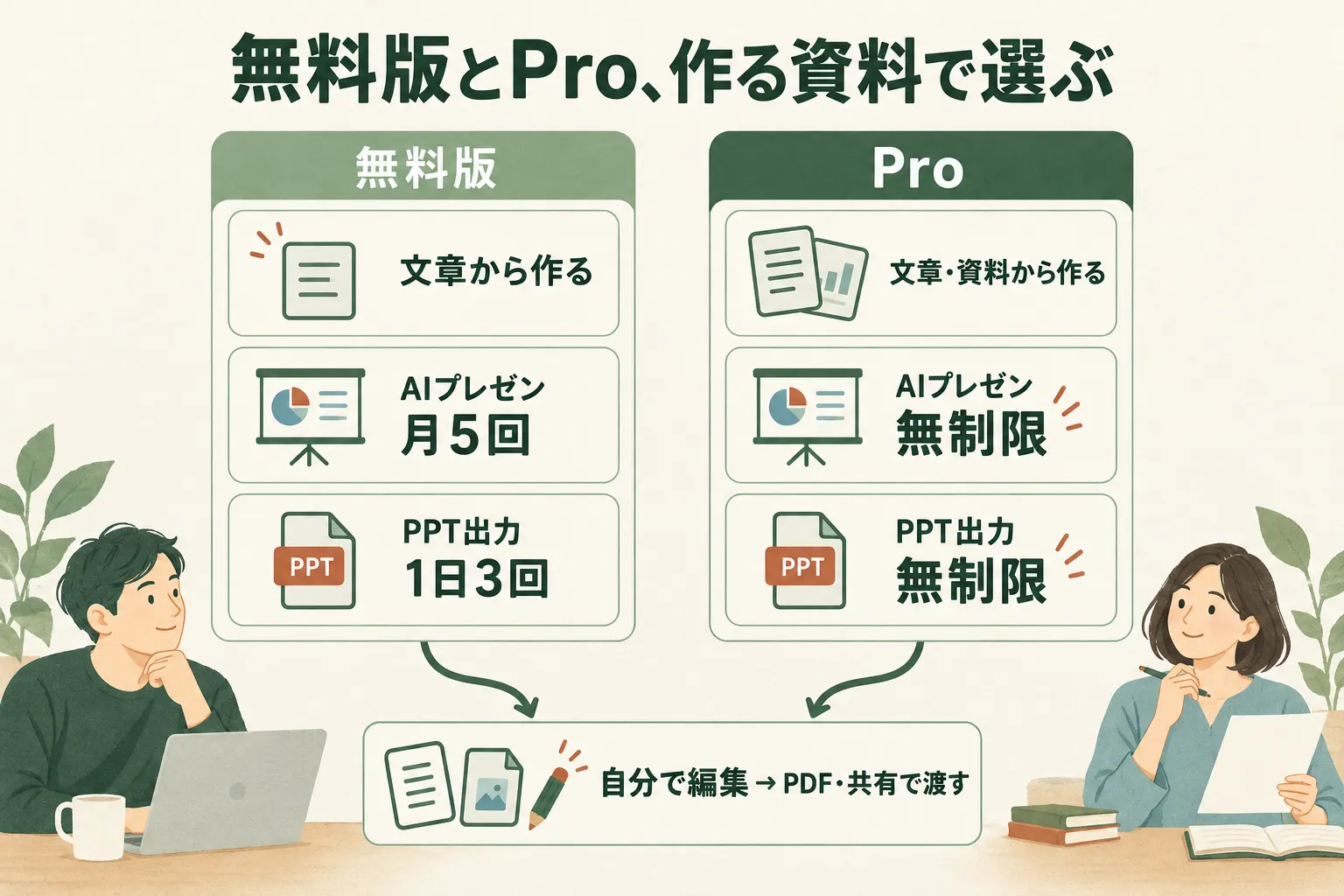
月5回は生成の回数、1日3回はPPT出力の回数です。スライド5枚という意味ではありません。1回の生成は最大30枚で、手動なら6〜30枚を指定できます。表紙1枚+本文5枚の計6枚でも試せます。
MiriCanvasの応用ガイドによると、ProのAIプレゼン生成は無制限です。公式の料金比較表では、テキストを編集できるPPTのダウンロードもProは無制限、無料版は1日3回です。生成とダウンロードは別の枠なので、画像・動画など、ほかのAI機能にも同じ条件が当てはまるわけではありません。
ときどき作るなら無料版、資料の添付や作成回数を増やすならPro
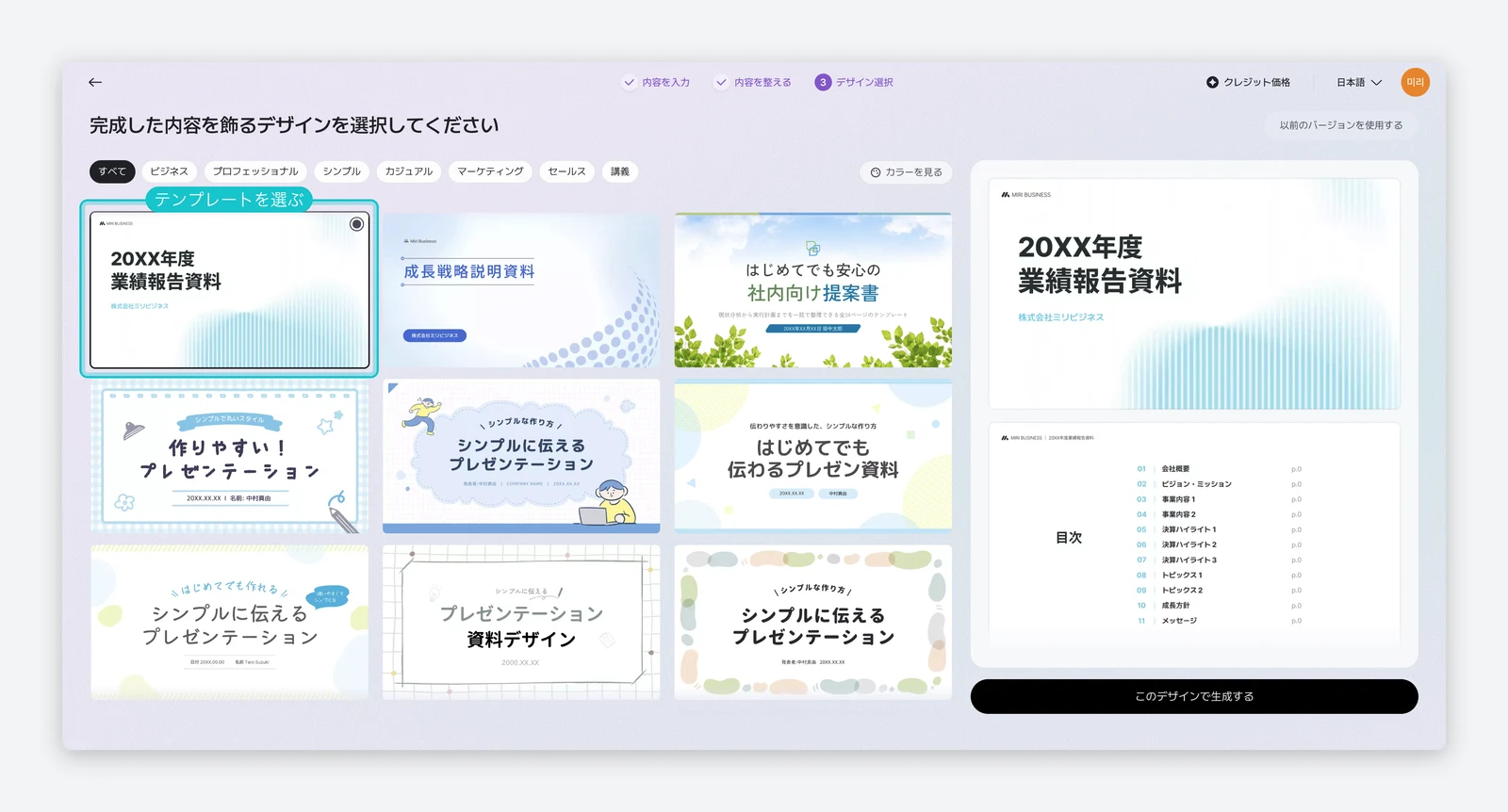
月1回の報告や、ときどき作る提案資料なら、無料版から試せます。内容を文章で渡せて、無料素材で足りるかを見ます。構成を直し、デザインを選び、必要なら自分のPowerPointで仕上げます。操作は、6枚の資料を作ってPDF・共有で渡す手順で読めます。
「このWordの企画書から説明資料を作りたい」「PDFの研修資料をスライドにしたい」なら、Pro限定の資料添付が便利です。添付できる形式は次のとおりです。
- Word(docx)
- PowerPoint(pptx)
- Excel(xlsx)とCSV
- Markdown(md)とテキスト(txt)
ファイルに加えて、誰に何を伝えるかを文章でも補えます。
毎週の提案に加え、研修や報告の資料も作るなら、月5回では足りなくなることがあります。回数と必要な素材が増えたときが、Proを選ぶ理由になります。
生成した資料は、数字・固有名詞・結論を元のメモと照合します。社内ファイルを添付する場合は、勤務先が利用を認めた内容を使ってください。
PowerPointで編集した資料を渡すときは、PDFか共有機能を使う
MiriCanvasのPPTX出力は、自分のPowerPointで文字や図形を再編集するために使えます。見出しを短くし、数字や配置を直して、会社の資料として仕上げられます。
相手への提出には、PDFかMiriCanvasの共有機能を使います。MiriCanvasの公式条件では、編集可能なPPTファイルを他の人へ配布・共有することはできません。Proでも、編集可能なPPTXを他の人へ渡せない点は変わりません。
| 仕上げ・渡し方 | 使う場面 | 試すこと |
|---|---|---|
| 自分でPPTXを再編集 | 自分のPowerPointで仕上げる | 見出し・文字・図の位置を直す |
| PDFで提出 | 完成した版を読んでもらう | 改行、ページの区切り、文字の読みやすさを見る |
| MiriCanvasの共有機能 | 見せる・コメントをもらう・一緒に作業する | 相手に合う閲覧・コメント・編集の権限を選ぶ |

上司から修正を頼まれたら、自分で内容を直してPDFを出し直せます。PowerPointで直した内容をMiriCanvasのリンクでも見せる場合は、MiriCanvas側にも修正を反映します。編集可能なPPTXファイル自体の提出を求められる仕事なら、提出要件を先に確認してください。
GammaやCanvaも候補なら、Gammaとの比較とCanvaとの比較で、無料枠と共有の流れから選べます。
Proトライアルは、終了後の自動決済まで確認する
無料プランと、Proの無料トライアルは別です。MiriCanvasは、会員登録時に自動で付いていた1か月のPro体験を2026年3月31日に終了しました。登録しただけでProを試せるとは考えず、まず無料プランで使う範囲を確かめます。
公式ヘルプでは、Proを初めて使う人向けに、支払い情報を登録して申し込む初月の無料トライアルを説明しています。利用する場合は、申込画面の対象条件・終了日・月払いか年払いかを確認してください。途中で解除しなければ、終了後に自動決済が始まります。
Webで次回の支払いを止める手順
トライアルで決済を始めたくない場合は、終了日の前日までに解除します。Webで申し込んだProは、対象のワークスペースで次のように手続きします。
- Proを使っているワークスペースに切り替え、「設定」を開く。
- 「使用中の料金プラン」にあるサブスクリプション解除のリンクを選ぶ。
- 理由を選択・入力して「次へ」へ進み、案内画面で「それでも解約する」を選ぶ。
- 最後の確認画面で内容に同意し、「すべての特典を放棄してサブスクリプションを放棄する」を押して完了する。
有料で利用中の場合も、次回の決済日前に手続きを終えます。解除後は支払い済みの期間が終わるまでProを使え、その後に無料版へ戻ります。アップロードした素材やドキュメントは残りますが、無料版にない機能は使えなくなります。更新停止と、すでに払った料金の返金は別の手続きです。
アプリ内課金で申し込んだ場合は、App StoreまたはGoogle Play側で解約を完了します。MiriCanvasアプリの「マイアカウント」から、対象ワークスペースの「有料プラン購読のキャンセル」へ進むと、各ストアの手続きへ移れます。
無料プランから、必要な機能を確かめる
機密を含まないメモから、まずスライドの構成やデザインを試してみましょう。6枚を作ってPDFで提出する流れは試し方の一例です。最初から完成まで進めなくても、使い勝手を確かめられます。
「元資料を添付したい」「月5回では足りない」「使いたい素材がProにある」と分かったら、Proの月払い・年払いと支払総額を比べます。
資料の見た目より、複数の会議録やPDFから報告の中身をまとめる仕事で困っている方は、Notta BrainとMiriCanvasの選び方も参考になります。
あわせて読みたい



参考資料・出典
生成回数・資料添付・PPTX・共有条件は各資料の確認日を表示しています。Proの支払額は、契約画面で月払い・年払い・対象人数と請求総額を確認してください。
- MiriCanvas:編集可能PPTファイルの共有とPDF・共有機能(確認日:2026年10月22日)
- MiriCanvas:会社での利用・資料の共有条件(確認日:2026年10月22日)
- MiriCanvas:料金プラン(確認日:2026年11月10日)
- MiriCanvas:AIプレゼンテーション(確認日:2026年10月22日)
- MiriCanvas:AIプレゼンテーションの使い方・かんたんガイド(確認日:2026年10月22日)
- MiriCanvas:AIプレゼンテーションの使い方・応用ガイド(確認日:2026年10月22日)
- MiriCanvas:Proプランの使用および解約について(確認日:2026年11月10日)
- MiriCanvas:Pro無料トライアルとは何ですか?(確認日:2026年11月10日)
- MiriCanvas:無料体験に関する変更のお知らせ(確認日:2026年11月10日)
- MiriCanvas:アプリで申し込んだサブスクリプションの解約方法(確認日:2026年11月10日)
- MiriCanvas公式ブログ:研修資料の作成・PPTXダウンロード(2026年4月7日)(確認日:2026年10月22日)