AI資料作成ツールを比較|Notta Brain・MiriCanvasの用途と無料枠
報告の中身をまとめるNotta Brainと、文章をスライドへ整えるMiriCanvasを比較。社内FAQの試験導入を題材に、入力・6枚の構成・無料枠・PPTXの違いを紹介します。

目次
「AIで資料を作りたい」と思っても、つまずくところは人によって違います。会議録やPDFを読み返すだけで時間が過ぎる人もいれば、伝える内容は決まっているのに、スライドの配置や配色で手が止まる人もいるはずです。
散らばった資料から報告の中身をまとめたいならNotta Brain。メモからスライドの構成とデザインを作り、PowerPointで仕上げたいならMiriCanvasがおすすめです。 今いちばん時間がかかる作業に合わせて、まず試すものを選びましょう。
何を載せるかで困る
Notta Brainから試す
会議記録と関連ファイルをまとめて調べ、結論・根拠・未確認点を整理したい。
どう見せるかで困る
MiriCanvasから試す
伝える材料を渡して構成案とデザインを作り、PPTXで保存し、PowerPointで直したい。
「資料作成」のどの作業を任せたいかで比べる
Notta Brainにもスライド生成があり、MiriCanvasも文章から構成を考えます。機能が完全に分かれているわけではありません。選ぶときに大切なのは、どの作業を先に進めたいかです。
| 比べる点 | Notta Brain | MiriCanvas |
|---|---|---|
| こんな材料から始めたい | Nottaの会議記録や、複数の関連ファイル | 伝えたい内容を書いた文章や企画メモ |
| 任せたい作業 | 資料をまとめて調べ、必要な情報を取り出す | スライドの構成を考え、デザインと配置を作る |
| 仕上げに使う機能 | 回答をもとにスライド・Word・Excelなどを生成 | 文章・画像・図形を編集し、PPTXなどで保存 |
| 最初の試用で見る点 | 報告に必要な情報が集まり、元資料と照合できるか | 内容と見た目を直し、PowerPointで仕上げられるか |
スマホでは表を横にスクロールできます。
たとえば月次報告なら、会議で決まったことを探すときにはNotta Brainが役立ちます。確認済みの報告メモを部長に見せるスライドへ整えるなら、MiriCanvasが便利です。最初から両方そろえる必要はありません。
Notta Brainが向くのは、材料を読むだけで時間がなくなる人
先週の会議では「来月から実施」と話していたのに、最新の計画書には開始日が書かれていない。こんな食い違いを追いかけるたび、議事録と資料を開き直していませんか。
Notta Brainは、Nottaに保存した会議データと追加したファイルをまとめて分析できます。資料を一件ずつ要約して自分で突き合わせる前に、複数の資料を対象に質問できるのが魅力です。Nottaに会議記録をためている人なら、その記録を直接参照して調べ始められます。
社内FAQの試験導入を、部長へ報告する例
ここからは編集部が用意した架空の2資料を使います。案件名は「社内FAQの試験導入」。部長へ開始日と対象範囲の判断を求める資料を作る想定です。
| 入力する資料 | 原文のメモ |
|---|---|
| 会議メモ | 社内FAQを来月から試験導入したい。予算は承認済みだが、金額はこのメモに記載していない。 |
| 計画書 | 社内FAQの試験導入。開始日は調整中。対象部署は未定。報告資料の担当は田中。 |
スマホでは表を横にスクロールできます。
報告前なら、次のように頼めます。これは編集部が用意した依頼例です。
社内FAQの試験導入の会議メモと計画書を使い、部長への報告メモを作ってください。
部長へ開始日と対象範囲の判断を依頼します。
項目は「決まったこと」「まだ決まっていないこと」「判断してほしいこと」。
各項目に資料名と確認箇所を添えてください。
開始日や担当者が資料によって違う場合は、どちらかに決めず食い違いを示してください。
長い要約をもう一つ増やすより、「開始日は要確認」「予算は承認済み」と、報告に使う情報を整理してもらいましょう。出てきた数字・日付・決定事項を原文と照合すれば、何を報告し、何を確認すべきか判断できます。
報告メモの完成例
決まったこと:予算は承認済み。金額は会議メモに記載なし。田中は報告資料を担当(会議メモ・計画書)。
未確定:来月開始は希望。開始日と対象部署は未定(会議メモ・計画書)。
部長への依頼:開始日と試験の対象範囲を判断してほしい。
田中が試験運用全体の責任者だとは、資料に書かれていません。資料担当と、資料に記載されていない運用担当を混同しないメモにします。
Brainだけで必要な報告資料まで作れるなら、そのまま仕上げて構いません。さらに別のツールを使うかは、会社の様式や、見た目をどこまで調整したいかで決めます。
MiriCanvasが向くのは、白紙のスライドで手が止まる人
伝えたい内容はあるのに、表紙や見出し、配色を決めているうちに時間がなくなる。そんな資料作りにはMiriCanvasが合います。文章から構成案を作ってチャットで直し、デザインを選んでスライドにできます。
魅力は、文章の下書きで終わらず、見出しや画像を配置したスライドを見ながら修正できることです。PowerPoint形式で保存した後も、文字や図形を個別に編集できます。上司から「ここだけ直して」と言われても、いつものPowerPointで仕上げられます。
最初の入力には、テーマに加えて、誰へ何を伝える資料かを書きます。文章を入力して試せますが、PDFやWordなどの元ファイルを添付する機能はPro限定です。元資料をそのまま読み込ませたい人は、この違いを先に確認してください。
社内FAQの試験導入について、部長に開始日と対象範囲の判断をお願いする6枚の資料です。上の報告メモだけを使い、目的・現状・予算・未定事項・進め方の案・部長への依頼の順で構成してください。来月開始は希望、金額と対象部署は未記載・未定のまま残してください。
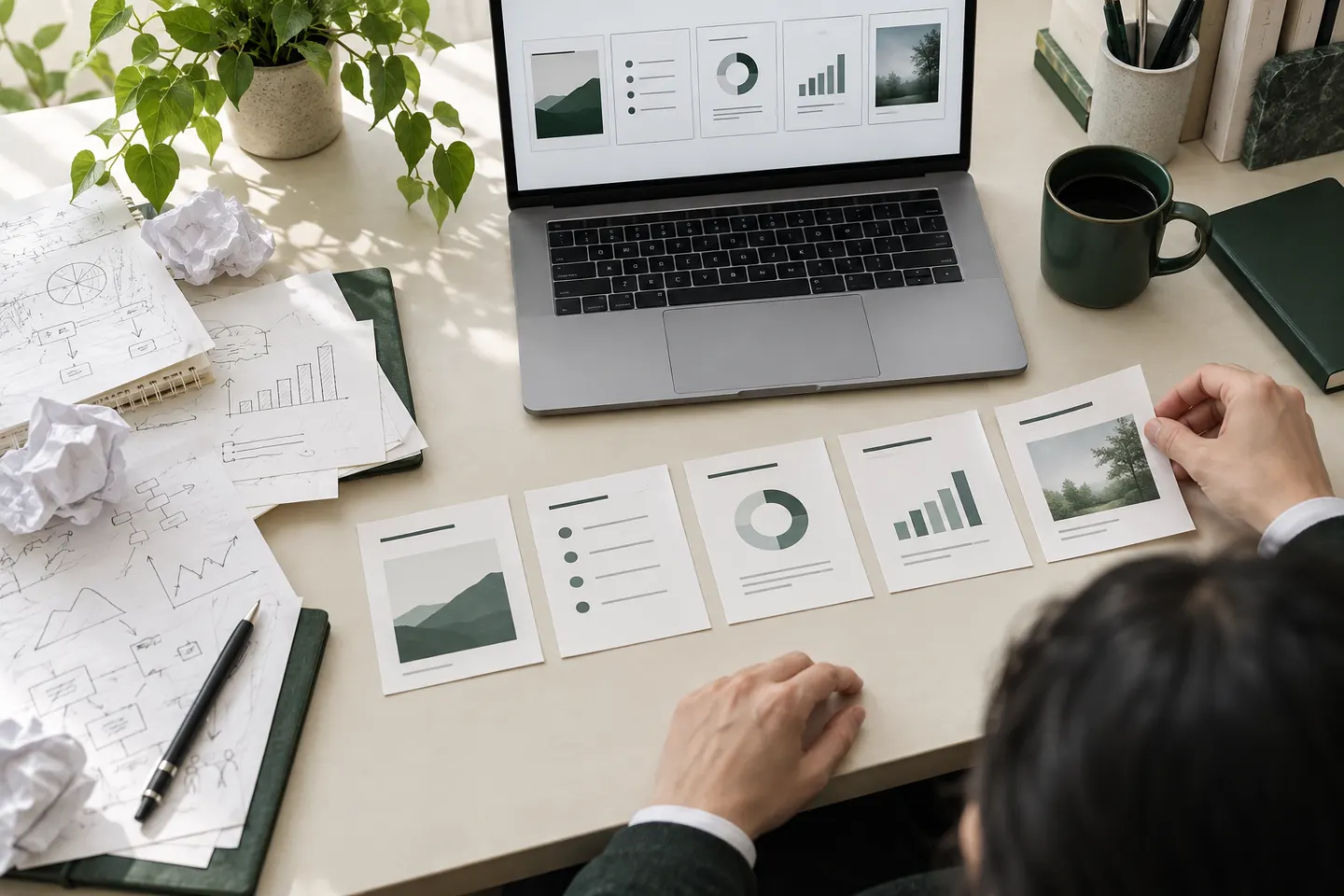
構成の完成例は、次の6枚です。これは報告メモをスライドへ当てはめる説明例で、両サービスを実行して比較した結果ではありません。
| スライド | 載せる文章の例 |
|---|---|
| 1 目的 | 社内FAQの試験導入に向け、開始日と対象範囲を判断していただく。 |
| 2 現状 | 来月から始めたいという希望がある。開始日は調整中。 |
| 3 予算 | 予算は承認済み。承認額は入力資料に記載なし。 |
| 4 未定事項 | 対象部署と開始日は未定。報告資料の担当は田中。 |
| 5 進め方の案 | 開始日と対象範囲を決め、その条件を計画書へ反映する。 |
| 6 部長への依頼 | 試験の対象範囲と開始日について、判断をお願いする。 |
スマホでは表を横にスクロールできます。
生成後は、デザインの好みだけでなく、結論が先に伝わるか、1枚に文字を詰め込みすぎていないかも確認します。PPTXを自分のPowerPointで再編集できますが、編集可能なPPTファイルを他の人へ配布・共有することはできません。共有にはPDFやサービスの共有機能を選べます。「1つの画像にまとめる」で保存したPPTは共有できる例外が公式に案内されています。
会社指定のスライドに短文を入れるだけなら、新しいデザインを生成する必要はないかもしれません。今のテンプレートに書き込む方が早ければ、その方法で十分です。

両方を使うなら、確認した内容だけをスライドへ渡す
資料の整理にもスライド作りにも手間がかかるなら、Notta Brainで内容を整理し、MiriCanvasでスライドにする方法もあります。ここでは、確認した文章を自分でMiriCanvasへ渡す方法を紹介します。
- Brainで必要な情報を集める会議・資料から結論と根拠を取り出す。
- 人が元資料で確かめる決定済みと未確定を分け、渡す文章を絞る。
- MiriCanvasで見せ方を作る構成とデザインを整え、PPTXで仕上げる。
たとえば、確認したメモに「予算は承認済み、開始日は調整中」とあれば、そのまま区別して渡します。生成されたスライドに「来月開始が決定」と書かれていたら、見栄えがよくても修正が必要です。
MiriCanvasへ資料を渡す前には、MiriCanvasでも社内情報を扱ってよいかを確かめてください。両社とも入力情報をAIの学習に使わない旨を公式に案内していますが、それだけで勤務先の利用許可や保存・共有の条件を満たすとは限りません。最初は公開情報や架空の企画で試すと、社内資料を入れずに作業の流れを比べられます。
無料で試す範囲と、有料化を考えるタイミング
2026年10月23日に確認した無料枠は次のとおりです。回数とクレジットでは数え方が違うため、数字の大きさだけでは比べられません。
| ツール | 無料で試せる範囲 | 有料版を考える場面 |
|---|---|---|
| Notta Brain | 月1,000クレジット、保存容量5GB。資料への質問やスライド生成などを試せる | 継続する案件でクレジットや保存容量が足りない |
| MiriCanvas | AIスライド生成は月5回、1回最大30枚。無料版の編集可能なPPT保存は1日3回 | 元ファイルを添付したい、生成回数や有料素材・機能を増やしたい |
Notta Brainは、Nottaのナレッジベースを参照しない質問・回答が0、会議録やデータベースのPDF等を参照する質問が1回100、スライド生成が1回300クレジットです。既存Word・Excelへの自動記入は1回200で、通常のファイル保存とは別の機能です。無料の画像生成には透かしの条件もあります。
Brainの個人有料プランは月1,980円、月8,000クレジット・保存20GBです。MiriCanvasのProはAI生成回数が無制限ですが、PPTX保存の上限とは分けて見ます。月払い・年払い、人数と支払総額は公式の料金画面で比べられます。
Notta Brainの契約を検討する場合は、料金と通常のNottaとの違いも確認できます。MiriCanvasで利用回数を増やす場合は、無料版・Proの料金と違いで、必要な機能と契約期間を比べてください。
材料を何度も読み直しているなら、まずNotta Brainに一つ質問する。白紙のスライドで止まっているなら、MiriCanvasに企画メモを渡す。困っている作業に合う方の手順を読み、無料枠で使い方を見てみてください。
あわせて読みたい

参考資料・出典
料金・機能などの確認日は各出典に記載しています。契約時は公式の現行条件をご確認ください。作例は編集部の架空例で、実際の生成結果や効果の実測ではありません。
- MiriCanvasのPPT共有条件(確認日:2026年10月23日)
- MiriCanvas無料PPTXのダウンロード(確認日:2026年10月23日)
- MiriCanvas AIプレゼンのFAQ(確認日:2026年10月23日)
- Notta Brainのクレジット(確認日:2026年10月23日)
- Notta Brain公式サイト:機能・料金・クレジット(確認日:2026年10月23日)
- Notta:無料版Brainと有料版Brainの違い(確認日:2026年10月23日)
- MiriCanvas:AIプレゼンテーション(確認日:2026年10月23日)
- MiriCanvas:AIプレゼンテーションの使い方とPro限定の資料添付(確認日:2026年10月23日)
- MiriCanvas:料金プランとPPTダウンロード上限(確認日:2026年10月11日)