MiriCanvasとGammaを比較|無料枠とPowerPoint出力の違い
MiriCanvasとGammaを、無料のAI生成枠、PowerPointでの編集、PDF・リンクでの提出方法から比較。社内勉強会の8枚構成例で、作成から渡し方までを考えます。
アフィリエイトを利用しています。

目次
毎月1〜2本、企画メモから会議資料を作り、PDFやリンクで渡したい。そんな仕事なら、MiriCanvasの月5回の無料生成枠が候補です。Gammaで作成・共有を続けたい人は、初期クレジットを使ったあとの費用と、必要な共有機能を比べましょう。
両方ともPPTXに出力できます。MiriCanvasの編集可能PPTXは、自分がPowerPointで再編集するために使い、相手への提出にはPDFかMiriCanvasの共有機能を使います。相手が編集できるPPTXの提出が必須か、完成した資料を見てもらえればよいかを先に決めると、選び方が変わります。
先に選ぶ目安
文章から少数の資料を毎月作り、PDF・共有機能で渡すならMiriCanvas。Gammaに資料があり、カードでの編集やリンク共有が仕事に合っているなら、必要なプランを確認して使い続ける選択もあります。
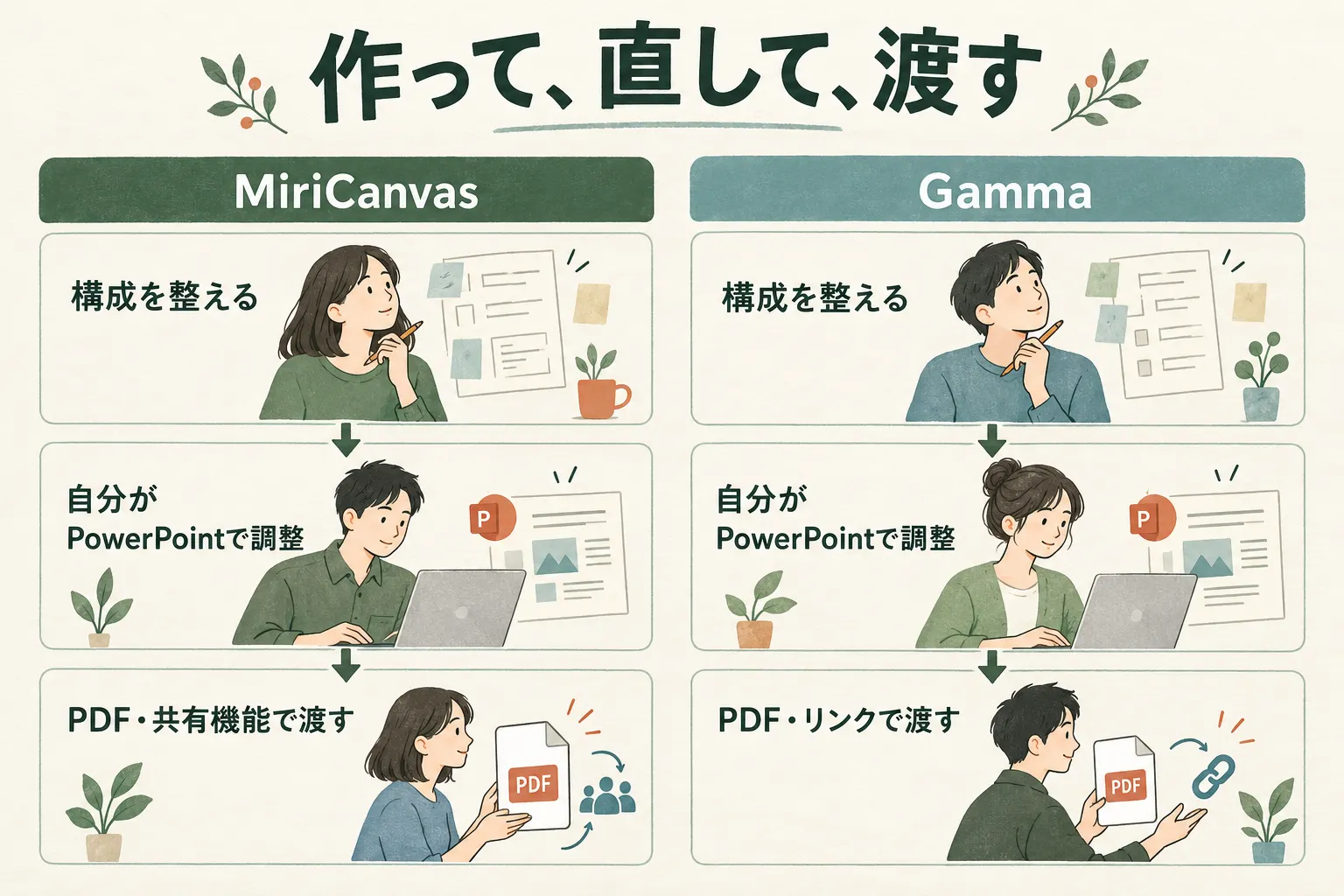
まず、自分の編集と相手への提出を分ける
社内の報告資料でも、読むだけの相手と、一緒に直す相手では渡し方が変わります。
| やりたいこと | MiriCanvas | Gamma |
|---|---|---|
| 自分がPowerPointで調整する | PPTXで出力し、本人が文字・画像・図形を再編集する | PPTXで出力し、本人が内容や表を再編集する |
| 完成資料を会議で配る | PDFで渡す。ページと文字の見え方を確認する | PDFで渡す。Freeではブランド表示も確認する |
| リンクで見せる・一緒に作業する | MiriCanvasの共有機能を使い、閲覧・コメント・編集の権限を選ぶ | リンクで共有する。詳しい閲覧分析などは対象プランで選ぶ |
スマホでは表を横にスクロールできます。
本人の再編集
PPTXで自分が直す
使い慣れたPowerPointで、見出し・数字・配置を調整します。
PDFで提出
完成した版を渡す
会議で読む資料を、提出時点の内容にそろえます。
共有機能
見せる・一緒に直す
MiriCanvas内での共有と、編集ファイルの送付を分けます。
MiriCanvasの公式条件では、編集可能なPPTファイルを他の人へ配布・共有することはできません。共同で直したい場合は、MiriCanvasの共有・ドキュメント複製などの方法を選びます。PPTXの書き出しは本人の再編集に使えます。
「1つの画像にまとめる」設定で保存したPPTファイルには、共有・ネット投稿を認める例外があります。これは編集可能な要素を渡すPPTXとは異なり、自分で追加した素材の権利条件も別に確認します。
無料枠は「毎月5回」と「初期400クレジット」を比べる
2026年10月22日に確認した条件は次のとおりです。回数とクレジットは同じ単位ではなく、作り直しやAI修正に使う量も考えます。
| 比較する点 | MiriCanvas無料版 | Gamma Free |
|---|---|---|
| 無料のAI生成枠 | 月5回 | 新規アカウントの初期400クレジット |
| 枠の更新 | 月ごとの生成枠 | 初期クレジットは期限なし・自動補充なし |
| 一度の生成枚数 | 最大30枚。手動指定は6〜30枚 | 一つの指示で10枚まで。手動追加とは別 |
| PPTX出力 | テキスト編集可のPPT出力は1日3回。本人の再編集用 | 対応。表は全プランで編集可能と公式案内 |
| PDF・共有 | 完成資料をPDFか共有機能で渡す | PDF出力・リンク共有に対応 |
| 書き出しのブランド表示 | 素材・書き出し方法の条件を確認する | FreeのPDF・PPTXにブランド表示 |
スマホでは表を横にスクロールできます。
月ごとの枠
MiriCanvas:月5回
毎月少数の資料を作り、構成の作り直しもこの枠に収まるかを試します。
初回の付与
Gamma:400クレジット
生成やAIによる修正のたびに、残りのクレジットが減ります。月が変わるだけでは400に戻りません。
MiriCanvasで月1〜2本を作る人は、月5回の枠に作り直しまで収まるか試します。Gammaで既存資料を手動修正する仕事が中心なら、今の編集・共有の流れを活かして使い続ける選択ができます。
同じ8枚の企画を、修正から提出まで比べる
ここでは編集部の架空例として「社内勉強会の実施提案」を使います。サービスの実出力ではなく、両方へ同じ依頼をするための材料です。8枚は、MiriCanvasの手動指定6〜30枚と、Gamma Freeの1指示10枚以内に収まります。
部署内の商品知識をそろえるため、社内勉強会を提案します。
対象は10名、題材は新製品、時間は45分です。
日程は11月12日が候補で、確定していません。
資料作成は田中が担当します。当日の進行担当と予算は未定です。
参加後、希望者が商品説明を練習する案も入れてください。
開催方針の承認を求める資料を8枚にまとめてください。
未定の費用や役割、商品の機能は勝手に補わないでください。
この入力から、次のような構成を作れます。
- 1〜2枚目
- 目的:部署内の商品知識をそろえる。対象:10名。
- 3〜4枚目
- 内容:新製品について学ぶ勉強会。日程:11月12日候補、45分。開催日は未確定。
- 5〜6枚目
- 費用:予算未定。参加後の案:希望者が商品説明を練習する。
- 7〜8枚目
- 役割:資料作成は田中、当日の進行担当は未定。承認依頼:開催方針を相談する。
費用や役割が未定でも、決まっている材料から資料の骨組みを作れます。候補日の変更や費用項目の追記は、その後の編集例です。必要な部分を直せるかを見ながら、使う道具を比べられます。
| 工程 | MiriCanvas | Gamma |
|---|---|---|
| 作る | 8枚の目的と順番を構成画面で整え、デザインを選ぶ | 8枚の構成を伝え、カードの内容と順番を整える |
| 自分で直す | 内容と配置を整え、必要なら本人のPowerPointで調整 | 内容・カードを整え、PPTXの文字や表も確認する |
| 渡す | PDFかMiriCanvasの共有機能で提出する | PDF・リンク・PPTXから提出要件に合う形式を選ぶ |
| 更新する | 修正依頼を本人が反映し、PDFを出し直す。リンクならMiriCanvas側の資料も更新する | 共有した資料を更新するか、ファイルを書き出し直すかを決める |
スマホでは表を横にスクロールできます。
生成時の見栄えに加え、自分が直し、相手が開ける形まで仕上げる工程で比べます。MiriCanvasの具体的な操作は、6枚の資料を作って提出する手順で読めます。
PowerPointでは直しやすさ、提出時は読みやすさを確かめる
MiriCanvasは、本人がPowerPointで文字・画像・図形を個別編集する使い方を案内しています。GammaもPPTXに出力でき、表は全プランで編集可能です。ただし、Gammaの出力にはスライドマスターが含まれないため、会社の様式に合わせる仕事も含めて比べます。
| 自分が試す修正 | 見るところ |
|---|---|
| 見出しを一文に短くする | 文字を選び、改行とフォントを直せるか |
| 費用の数値・項目を変更する | 表を調整し、幅が変わっても読めるか |
| 図や画像を動かす | 必要な要素を動かし、位置を整えられるか |
| 会社の表紙・書式に合わせる | 提出までに必要な追加作業がどれだけあるか |

PDFで渡すなら、ページの区切り、文字のはみ出し、提出する版を確認します。リンクなら、相手が開ける権限と、更新した内容が見えるかを確かめます。PowerPointで直した内容をMiriCanvasのリンクでも見せる場合は、MiriCanvas側へも修正を反映してください。
Gamma FreeのPDF・PPTXには、書き出した時点のプランに応じたブランド表示が付きます。有料プランにすると、その後に書き出すファイルからブランド表示が外れます。すでに書き出したファイルは、必要に応じて出し直します。
数字を更新する資料は、表とグラフを分けて確認する
Gammaの公式出力ガイドでは、表はPowerPointで編集できますが、Google Sheetsから取り込んだグラフは静止画像として出力されます。元シートの数値を変えても、出力済みのグラフは更新されません。月次報告のように数字を差し替える資料では、次の順に更新します。
- Google Sheetsの元データを更新する。
- Gammaで「Sync data」を実行し、グラフの数値を確認する。
- PPTXを出し直し、更新したグラフが入っているか確かめる。
Google Slidesへ移した場合も、このグラフは画像です。相手がグラフの元データまで編集する仕事では、PPTXで渡せるかに加え、数値をどのツールで直すかも選ぶ条件になります。
作成回数・元資料の添付・共有機能を基に、有料プランを選ぶ
MiriCanvas Proは、AIプレゼンの生成を月5回より多く使う人や、資料ファイルの添付、プレミアム素材が必要な人の候補です。ProのAI生成は無制限と案内されていますが、PPTXの保存回数とは別の条件です。
有料プランの料金は、月払いか年払いか、利用する人数、実際の支払総額を公式画面で確認します。年額を12で割った月換算と月払い額も分けて比べましょう。無料版・Proの機能と契約の見方は、MiriCanvasの料金と選び方で読めます。
Gammaでは、AI生成を続けるためのクレジット、ブランド表示の除去、共有・閲覧の機能を選びます。Proの詳細な閲覧分析が必要なら、送った資料を誰がどこまで見たかを把握する目的があるかを考え、対象プランを確認してください。有料額は公式料金画面の月間・年間表示で比べます。
文章から構成とデザインを作り、PDFや共有機能で渡すなら、MiriCanvasの無料版から試せます。この記事の8枚の入力例を使っても、自分の材料を使っても始められます。Gammaの共有先や資料がすでに仕事に合っているなら、移し替える手間も含めて使い続けるかを判断できます。
Canvaも使っている方は、MiriCanvasとCanvaの比較で、既存の素材と資料作りの選び方を読めます。
申込前によくある質問
相手が直せるPPTXを提出したい場合は?
MiriCanvasの編集可能PPTXは本人の再編集に使い、他の人にはPDFかMiriCanvasの共有機能で渡します。編集可能なPPTXファイル自体の提出が必須なら、MiriCanvasをその用途に使えるとは考えず、提出要件に合うサービスと素材の条件を確認してください。
MiriCanvasで5枚の資料を指定できる?
手動指定は6〜30枚です。短い提案なら、表紙1枚と本文5枚の計6枚で試せます。この記事の8枚の共通例も範囲内です。
Gammaの400クレジットは、翌月戻る?
新規Freeの初期400クレジットは自動補充されません。期限はありませんが、毎月400へ戻る枠とは違います。
あわせて読みたい


参考資料・出典
料金・無料枠・出力と共有条件の確認日は各出典に記載しています。利用・契約時は公式の現行条件をご確認ください。共通の8枚は編集部の架空例で、実出力や作業時間の測定ではありません。
- Gammaのクレジットと無料枠(確認日:2026年10月22日)
- 無料PPTX保存の1日3回の条件(確認日:2026年10月22日)
- MiriCanvas AIプレゼンの無料とProの生成枠(確認日:2026年10月22日)
- MiriCanvas:編集可能PPTファイルの共有とPDF・共有機能(確認日:2026年10月22日)
- MiriCanvas:会社での利用・資料の共有条件(確認日:2026年10月22日)
- MiriCanvas AIプレゼン公式(確認日:2026年10月22日)
- Gamma プラン(確認日:2026年10月9日)
- Gamma アップグレード案内(確認日:2026年10月22日)
- Gamma 出力ガイド(確認日:2026年11月10日)