MiriCanvasとCanvaを比較|AIスライド・料金・PowerPoint出力
MiriCanvasとCanvaを、AIスライドの作成、生成後の編集、料金、PPTX・PDFの出力と共有で比較。同じ資料を作る場合の違いと、無料枠・Proの範囲を整理します。
アフィリエイトを利用しています。

目次
MiriCanvasとCanvaは、どちらもAIでスライドを作れるサービスです。提案書や報告資料を作ることが多いならMiriCanvas、SNS画像や配布物もまとめて作るならCanvaが候補になります。
選ぶときは、スライドを作った後の修正や共有まで比べましょう。この記事では、料金と主な機能を整理し、同じ企画を資料にする例から、作る・直す・渡すときの違いを紹介します。
提案書・報告資料が中心
MiriCanvasを試す理由がある
AIが出した構成を直し、PowerPointでの編集とPDF・リンク共有まで試せます。元資料を渡したいならProも候補です。
資料以外も毎週作る
Canvaを続ける理由がある
スライドと告知画像などを同じ素材・編集環境で作れるなら、慣れた道具を使い続けられます。
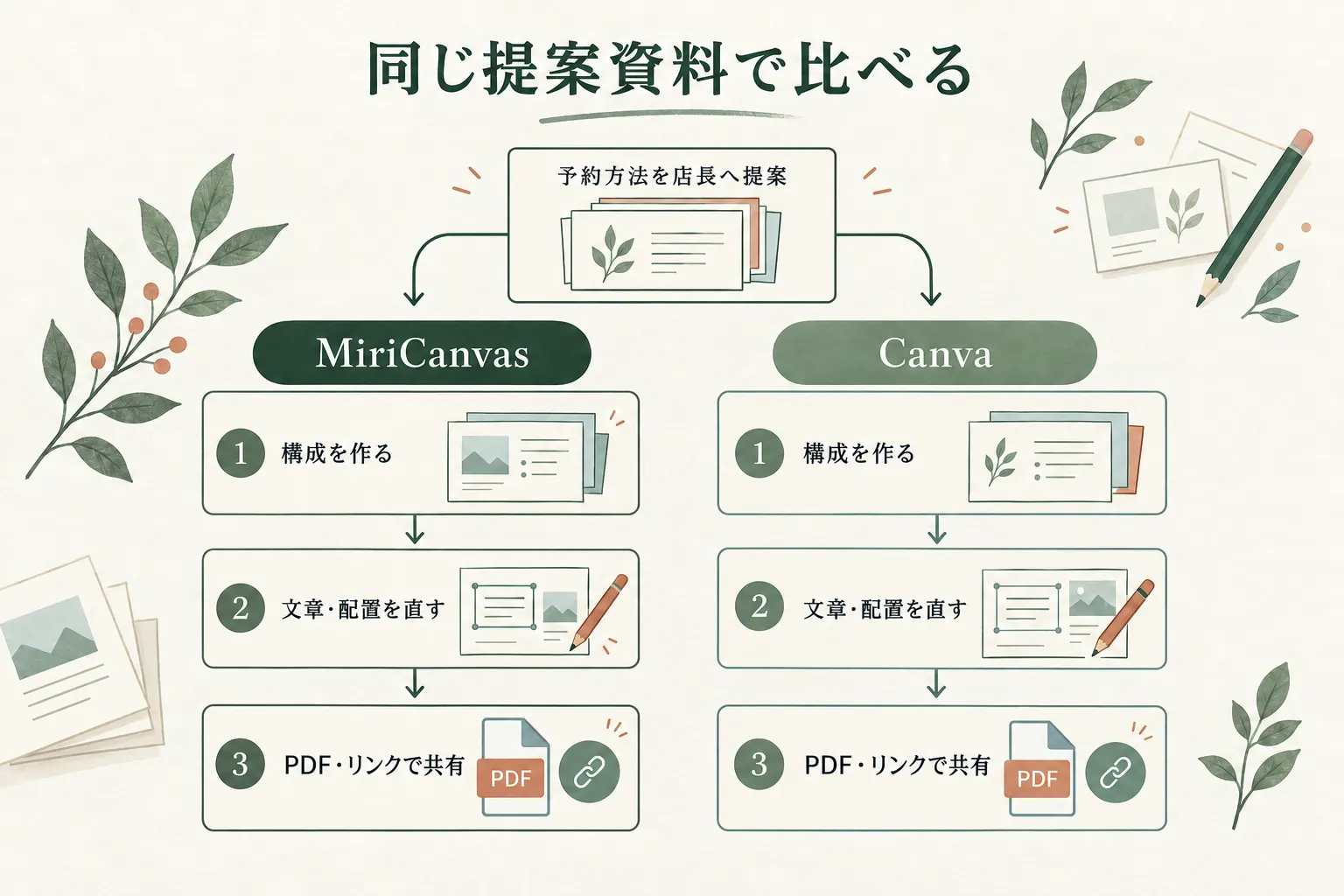
MiriCanvasとCanvaのAIスライド機能を比較
| 比べる点 | MiriCanvas | Canva |
|---|---|---|
| AIでスライドを作る方法 | テーマや文章から作り、対話で内容・構成を調整 | テーマや文章から構成・文章・デザインを生成し、テンプレートからも始められる |
| 生成後の編集 | スライドの文章・画像・配置を編集 | 文章・画像・配色・配置を編集 |
| PowerPointへの出力 | PPTXに対応。無料版はPPT出力1日3回まで | PPTXに対応。無料版でも試せる |
| スライド以外の制作 | テンプレートや素材で各種デザインを作れる | 画像・動画・SNS用素材など、幅広い制作に使える |
| 無料AI利用枠の案内 | AIプレゼンは月5回・1回最大30枚 | AI機能の共通利用枠。作業やモデルにより消費量が変わる |
スマホでは表を横にスクロールできます。
MiriCanvasによると、テーマや文章を渡し、AIとのやりとりで内容と構成を調整して、スライドを生成・編集できます。Canvaも文章からスライドを作れ、既存のテンプレートや素材を使って仕上げられます。どちらでも構成と見た目を調整できるので、自分が直したい箇所を整えやすいかで比べましょう。
両方とも文章や配置を直し、PPTXへ出力できます。MiriCanvasの無料版では、編集できるテキストを含むPPTを1日3回まで出力できます。Canvaでは、プレゼンテーションをPPTXでダウンロードできます。無料で試す資料には無料素材を使い、有料素材が混ざっていたら差し替えましょう。
MiriCanvasの編集可能PPTXは、自分がPowerPointで直す用途に使い、相手への提出にはPDFかMiriCanvasの共有機能を使います。公式には「1つの画像にまとめる」設定で出したPPTに限る共有例外もありますが、各要素を編集できるPPTXの共有とは別です。編集可能ファイルでの納品が必要な仕事では、この違いが選ぶ条件になります。
同じ目的の6枚を作ると、違いが見える
ここでは「新しい予約方法を店長へ提案する」という編集部の架空の企画を使います。表紙1枚と、目的・現状・提案・費用・導入の本文5枚、計6枚を両方で作ります。MiriCanvasの枚数指定は6〜30枚なので、この条件にそろえます。
たとえば、次の企画メモを材料にします。同じ目的で作るときの説明例です。
店長へ、予約枠を時間帯別に分ける案を提案したい。
現状:特定の時間帯に店舗の受付が集中し、待ち時間が長くなっている。
受付件数・待ち時間の数値は未集計。
提案:時間帯別に予約枠を分け、まず一つの時間帯で試す。
担当・予算・試行期間は未定。
目的:待ち時間を減らし、お客様がスムーズに利用できる状態を目指す。
このメモに続けて、次のように依頼できます。
上の企画メモから、表紙1枚と、目的、現状、提案、費用、導入手順の本文5枚、計6枚を作ってください。未集計の数値は作らず、担当・予算・試行期間は未定のまま示してください。
この指示なら、店長が知りたい「なぜ必要か」「何を変えるか」「どんな費用がかかるか」「どこから試すか」について、両方の説明を比べられます。現実の資料に置き換えるときは、受付件数や待ち時間など、手元の集計を材料にします。
以下は、表紙を除く本文5枚の構成です。
| スライド | 伝える内容 | 人が用意・確認するもの |
|---|---|---|
| 1. 目的 | 待ち時間を減らし、受付を進めやすくする | 店長に判断してほしいこと |
| 2. 現状 | 特定の時間帯に受付が集中している | 受付件数・待ち時間の集計 |
| 3. 提案 | 時間帯ごとに予約枠を分ける | 対応できる人数と店内の運用 |
| 4. 費用 | 導入に必要な費目を並べる | ツール代・案内物・準備の工数 |
| 5. 導入 | 一つの時間帯で試し、結果を見直す | 試す期間・担当者・判断する指標 |
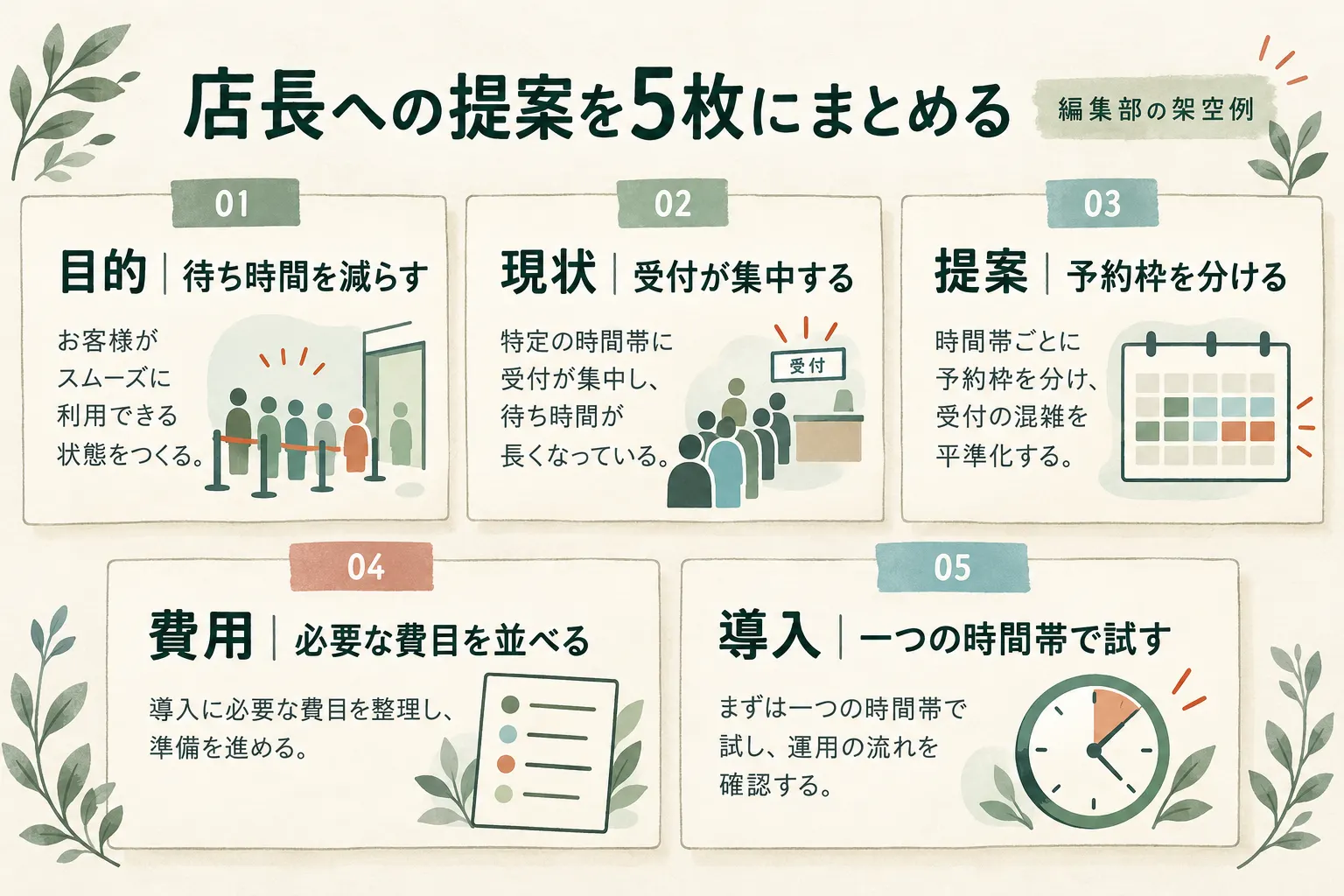
最初に確認するのは、費用と導入手順が抜けていないかです。次に「予約枠を分ける」という提案が、現状の混雑とつながっているかを見ます。きれいな表紙ができても、この説明がなければ店長は導入を判断できません。
抽象的な説明を、店長が判断できる文へ直す
| 直す前の文例 | 企画メモに沿って直した文例 |
|---|---|
| 予約を効率化します | 時間帯別に予約枠を分け、一つの時間帯で試す案です |
| 大幅に待ち時間を減らせます | 待ち時間を減らすことを目標に、受付件数と待ち時間を集計して変化を見ます |
費用のページには必要な費目を並べ、金額と担当は未定と残します。画像の「混雑を平準化する」は提案の狙いであり、導入済みの効果を示すものではありません。
MiriCanvasは、提案書や報告資料の構成を考えたい人向け
提案書や報告資料の構成を毎回ゼロから組み直している人は、MiriCanvasでテーマと読み手を伝え、AIとのやりとりで内容を整える流れを試してください。先ほどの企画なら「現状を先に示す」「導入手順を最後に置く」「一枚に書くことを絞る」と修正し、伝える内容が固まってから配置やデザインを仕上げます。
生成後は、文章、画像、配置を自分で編集できます。実際の集計を入れて図を差し替え、必要ならPPTXをPowerPointで調整します。最後にPDFや共有リンクで渡し、会社指定の提出方法に合うか確かめましょう。
PDFやOffice文書(Word・PowerPoint・Excel)などをAIプレゼンの材料として添付する機能はPro限定です。長い元資料からスライドを作る仕事が多い人には、Proを選ぶ理由になります。まずは無料版に企画メモを文章で入力して、構成を直してから編集する流れを試せます。
Canvaは、スライド以外の画像や配布物も作りたい人向け
資料で使った色や写真を、告知画像、配布物、SNS投稿にも使う人は、Canvaで制作物をまとめられるのが利点です。すでにチームでテンプレートや素材を使っているなら、その資産を生かして新しい資料を作れます。
リンクで資料を共有し、閲覧・コメント・編集などの権限を設定できます。上司は内容を確認し、担当者は文章を直す、という役割を作りやすくなります。今のCanvaで修正から提出まで進められるなら、その環境を使い続ける方法もあります。
「見出しの並べ替えに毎回迷う」「生成後の修正が仕事に合わない」と感じるなら、同じ6枚をMiriCanvasでも作って比較してください。Canvaに加えて料金を払うなら、その分だけ作業が楽になるかを比べましょう。
無料で作れる回数と、有料プランの月額・年額を比べる
2026年11月14日に確認したMiriCanvasの案内によると、MiriCanvasの無料AIプレゼンは月5回、1回最大30枚です。編集とPPTX出力も試せますが、PPT出力は1日3回までです。毎月の資料数と、修正後に何回出力するかを分けて考えると、無料版で足りるか分かります。
CanvaのAI利用枠は複数のAI機能で共有し、使う機能や指示の複雑さによって消費量が変わります。スライドを作れる本数へ一律に換算はできません。無料版で使える機能と、有料プラン向けの高度な機能を分け、編集画面の残り利用枠も見ながら試します。
| 個人向けプラン | 月払いの表示額 | 年払いの表示額 | 主に増えるもの |
|---|---|---|---|
| MiriCanvas無料 | 0円 | 0円 | AIプレゼン月5回・PPT出力1日3回まで |
| MiriCanvas Pro | 980円/月・人 | 月額換算790円/人。12か月で9,480円 | 資料添付、プレミアム素材、AIプレゼン生成無制限 |
| Canva無料 | 0円 | 0円 | 無料テンプレートと対象AI機能 |
| Canvaプロ | 月払いの現在額を確認 | 11,800円/年・1人の公式表示 | プレミアム素材、ブランド管理、より多いAI利用枠 |
スマートフォンでは料金表を横にスクロールできます。
MiriCanvasの料金は、2026年11月14日に公式画面の月間・年間を切り替えて確認した税込表示です。年間の9,480円は、月額換算790円を12倍した計算で、人数分の費用がかかります。Proで無制限なのはAIプレゼンの生成であり、PPTX出力の回数を同じ条件と決めつけません。Canvaの年額は一人分の表示で、追加AIパスなどは別料金です。両方とも申込画面で税額と請求周期を含む総額を見て選びましょう。
生成後の編集と、PDF・リンク共有まで比べる
使い勝手を比べたい場合は、同じ企画で「費用の項目を足す」「未定の担当欄を残す」「文章を短くする」といった修正を試せます。数字や担当が決まったら、その時点の資料に合わせて差し替えます。見た目だけでなく、提出前の修正を進めやすいかが判断材料になります。
| 比較する作業 | 両方で確かめること |
|---|---|
| 構成を直す | 説明を追加し、スライドの順番を入れ替えられるか |
| 内容を直す | 数字・写真・文章を、手元の資料にあるものへ差し替えられるか |
| PowerPointで編集 | 自分のPowerPointで文字・図形・改行を直せるか |
| PDFで提出 | 文字のはみ出しや図の崩れがなく、相手が開けるか |
| リンクで見せる | 上司が開けるか、編集できる人を指定できるか |
PPTXをダウンロードしたら、自分のPowerPointで開き、文字のはみ出し、フォント、図形の位置を確認します。MiriCanvasで作った資料を相手へ渡すときは、PDFの仕上がりか共有リンクの権限を確かめます。修正依頼を受けてから、提出できる形になるまでの手順で比べると、毎週使う道具を選びやすくなります。

MiriCanvasに申し込むか、Canvaを続けるか
提案書・報告資料が中心で、MiriCanvasで構成を直し、PDFやリンクで共有する流れが仕事に合うなら、使い続ける理由があります。無料の月5回を超えて生成したい、元資料を添付したい場合はProが候補です。PPTXを多く出力したい場合は、出力の利用条件を生成回数とは別に確認します。無料版とProの違い、月払いと年払いの選び方で申込み前の条件を整理しています。
スライド以外の制作も多く、Canvaのテンプレートや共有の仕組みが仕事に合っているなら、今の環境を生かしましょう。両方を同時に契約するかは、同じ企画の修正と提出を試した結果から決められます。
MiriCanvasの操作を詳しく見たい人は、MiriCanvasで資料を作る手順へ進めます。まずは機密情報を含まない企画メモで1本作り、普段の方法で提出できる形まで仕上げてみましょう。
あわせて読みたい


参考資料・出典
料金・機能は各資料の確認日をご覧ください。契約期間・人数・税額を含む請求総額は、選ぶプランの申込画面で確認できます。
- MiriCanvas AIプレゼンテーション(確認日:2026年11月14日)
- MiriCanvas 料金プラン(確認日:2026年11月14日)
- MiriCanvas AIプレゼンテーションの使い方(確認日:2026年11月14日)
- Canva スライド作成AI(確認日:2026年10月22日)
- Canva プランと価格(確認日:2026年11月14日)
- Canva AI利用枠の仕組み(確認日:2026年11月14日)
- Canva ダウンロード形式(確認日:2026年10月22日)
- Canva リンク・メールでの共有(確認日:2026年10月22日)
- MiriCanvas 公式著作権ガイド(確認日:2026年10月22日)
- MiriCanvas PPTX・共有の利用条件(確認日:2026年10月22日)
- MiriCanvas AIプレゼンの機能と利用枠(確認日:2026年11月14日)
- MiriCanvas 研修資料の作り方とPPTX出力(確認日:2026年10月22日)