MiriCanvasとPowerPointのCopilotを比較|今の契約と資料の渡し方
PowerPointのCopilotで作るか、MiriCanvasを追加するか。社内書式、同じ6枚の提案例、無料枠と編集用PPTXの渡し方から比較します。
アフィリエイトを利用しています。

目次
今のPowerPointでCopilotを使え、社内テンプレートのまま資料を仕上げたいなら、まずその環境で作りましょう。別のデザインをブラウザで試し、PDFやMiriCanvasの共有機能で渡すなら、MiriCanvasの無料登録も候補になります。
今の契約と、完成後に資料を渡す方法から比べると、追加登録で何が便利になるかが分かります。見た目だけで選ぶと、あとから編集を引き継げない場合があります。
まず今のMicrosoft 365を確認する
Microsoft 365を契約していても、PowerPointのCopilotを必ず使えるとは限りません。契約に含まれる機能や、会社の設定によって利用できる内容が変わります。
PowerPoint内にCopilotが表示され、資料を作る機能を使えるか確認してください。会社のアカウントなら、管理者に利用できるライセンスと設定を聞くと確実です。今の契約で必要な機能を使えるなら、別の資料作成サービスを追加する前に試せます。
| 比べる条件 | 今のPowerPoint+Copilot | MiriCanvas |
|---|---|---|
| 始める条件 | Copilotを使える契約・組織の設定を確認 | 無料アカウントを登録 |
| 下書きの作成 | 指示をもとに構成・スライドを作り、PowerPointで直す | 指示をもとに構成・デザインを作り、ブラウザで直す |
| 社内の書式 | 社内テンプレートを開いてから作成 | 選んだテンプレートと内容を調整 |
| 自分でPPTを編集 | いつものPowerPointで続けられる | PPTXを出力して自分で編集できる |
| 他の人へ編集を引き継ぐ | 会社の保存・共有ルールに沿って渡す | 編集可能なPPTの配布は禁止。共有・複製機能などを使う |
| 試すときの追加費用 | 現在の契約で使える範囲を確認 | 無料版のAIプレゼンは月5回まで |
Microsoftの現行案内では、PowerPointで新しいプレゼンテーションを開き、Copilot Chatへ作りたい内容を入力します。組織でBrand Kitを使う場合は、会社のテンプレートや色などを指定できます。画面や利用できる機能は、契約と組織の設定によって変わります。
元のWord文書から作る場合は、見出しのスタイルを整えておくと、内容をスライドへ分ける手掛かりになります。今のアカウントで利用できる作成方法を選びましょう。
社内テンプレートを守るか、別のデザインを試すか
部署で決まった色、見出し、表紙、ページ番号を使うなら、PowerPointの社内テンプレートから始める方法が合います。Microsoftの公式案内でも、組織のテンプレートを先に開くと、既存のテーマとレイアウトを使って資料を作ると説明しています。
MiriCanvasでは、ブラウザでテンプレートを選び、構成や文章、図の配置を整えられます。いつもの資料とは違う見せ方を試したいとき、登録後に無料枠で比較できます。
たとえば、新商品発売の社内提案を6枚で作るとします。「提案」「対象者の課題」「商品の特徴」「販売方法」「予算」「承認してほしいこと」を、それぞれ1枚に置く構成です。これは道具を選ぶための架空の例です。
同じ6枚を作る入力と構成例
次は編集部が用意した架空の入力です。未定の条件も、そのまま伝えます。
店舗向け保温ボトルの発売を、部長へ社内提案する資料を6枚で作ってください。
対象は持ち帰り客。商品の特徴は、洗いやすい広口です。
販売案は店頭レジ横での販売です。
価格・予算・開始日は未定です。部長へ販売案の検討を依頼します。
需要調査や売上予測はまだありません。数値や効果を追加しないでください。
構成を次のように整理すれば、道具を変えても伝える内容をそろえられます。
| 枚数 | 見出しと本文の例 |
|---|---|
| 1 | 保温ボトルの発売を提案します。店舗の持ち帰り客向けの商品案です |
| 2 | 持ち帰りのお客様向けの商品として検討します。需要は未調査です |
| 3 | 広口で洗いやすい保温ボトルです |
| 4 | レジ横での販売を検討します。販売方法は提案段階です |
| 5 | 価格・予算・開始日は未定です |
| 6 | レジ横での販売案について、ご検討をお願いします |
MiriCanvasでは、文章を入力した後に構成を確認・調整し、次にデザインを選びます。この順序なら、見た目を整える前に、6枚の内容をそろえられます。
同じ事実と同じ枚数を用意し、社内テンプレートへ合わせやすいか、図や余白を直しやすいかを見ます。完成した一枚のきれいさだけでなく、修正して提出するまでの手間を比べましょう。

MiriCanvasはPPTの渡し方に制限がある
MiriCanvasからPPTXをダウンロードし、自分のPowerPointで編集することはできます。ただし、編集可能なPPTファイルを他の人へ配布・共有・販売することは、公式ヘルプで禁止されています。
顧客へ編集可能なPPTを納品する場合や、同僚がPowerPointで続きを作る場合は、この制限を踏まえて道具を選ぶ必要があります。PPTXを出力できることだけで、自由に引き継げると判断しないでください。
共有する場合は、PDFで渡すか、MiriCanvasの共有・ドキュメント複製機能を使います。「1つの画像にまとめる」形式で出力したPPTには共有できる例外がありますが、文字や図形を個別に編集して引き継ぐ用途には向きません。自分で追加した写真などの権利も、別に確認します。
同僚がPDFを見るだけなら、MiriCanvasも候補です。相手が見出しやグラフをPowerPointで変更する必要があるなら、今のPowerPointで作る方が進めやすくなります。
無料登録で試す範囲と、有料にする条件
MiriCanvasの無料プランでは、AIプレゼンテーションの作成が月5回までです。自分の資料を一つ作り、文章や図の配置を直す手間を見てから、使い続けるか決められます。
Proは、AIプレゼンテーションを回数制限なく作りたい場合や、有料テンプレートを使いたい場合に検討します。料金はメンバー数と月払い・年払いを選び、請求総額で確認します。無料登録の段階で、Proを契約する必要はありません。
PPTX形式でのダウンロードは無料版で1日3回までです。生成する回数と保存する回数は別に数えます。無料版の登録と、終了後に決済されるProのトライアルも分けて選びましょう。
WordやPDFをそのまま添付して作る機能はProが対象です。無料で始めるなら、資料に入れる要点を文章で入力して比べられます。添付と文字入力の違いは、PDF・Wordをスライドにする選び方で確認できます。
今のMicrosoft 365でCopilotを使える場合も、Microsoft側の契約費用がなくなるわけではありません。比較したいのは「今の契約に追加して払う費用」と「別の道具を使う利点」です。MiriCanvasの無料枠で足りるかを見てから、有料の追加契約を判断しましょう。

今の書式と渡し方に合う道具を選ぶ
6枚の社内提案なら、決まっている予算や日付、提案したい販売方法を入力します。まだ決まっていない欄は未定のまま残せます。どちらの道具でも、AIが足した数字や商品の特徴をそのまま採用せず、自分の元資料と照合してください。社外のサービスへ入力してよい内容を用意することも、仕事で使うための条件です。
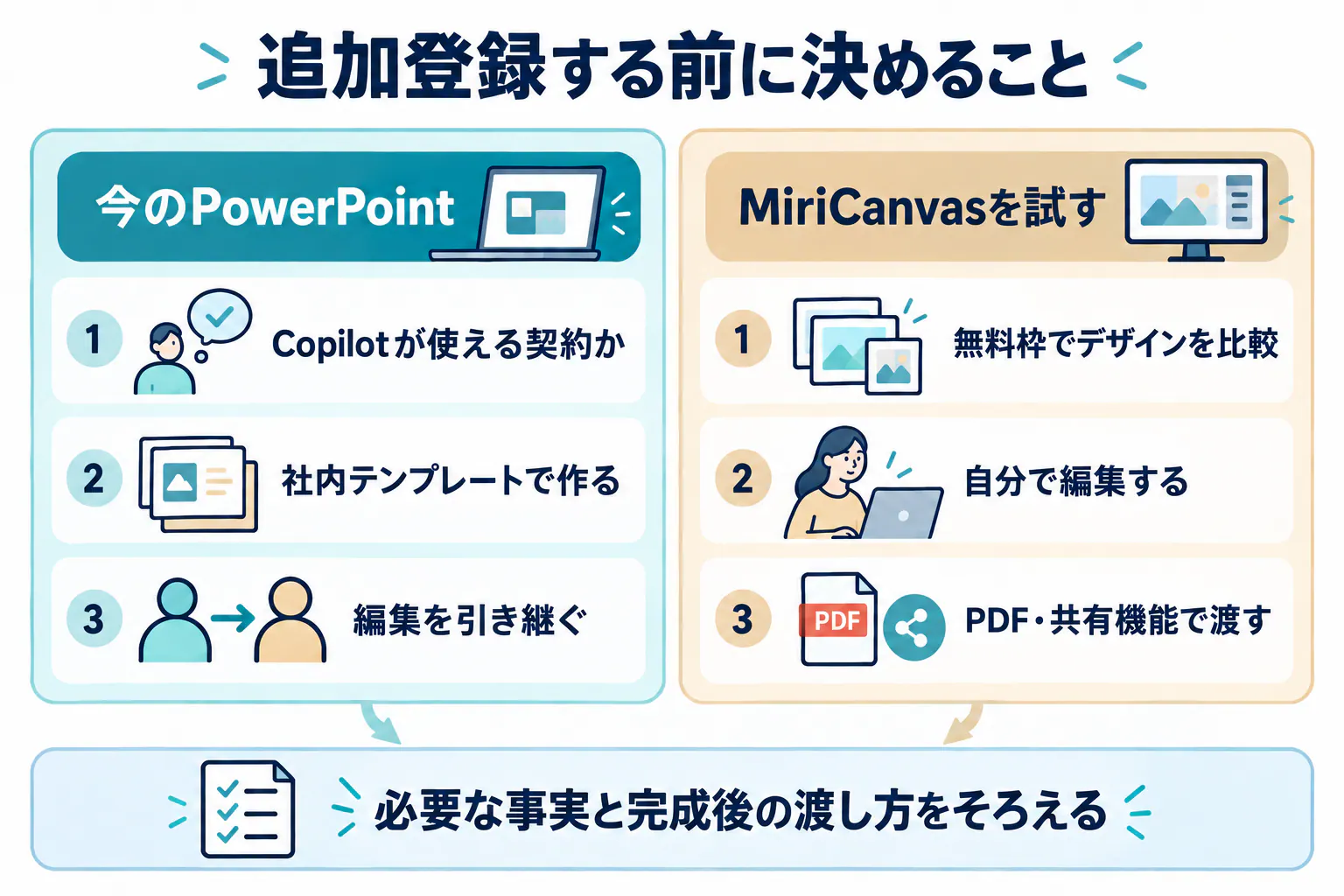
社内テンプレートと編集の引き継ぎが欠かせず、Copilotを使える契約があるなら、今のPowerPointを先に試しましょう。MiriCanvasのデザインを使い、PDFや共有機能で完成資料を渡せるなら、無料登録で別の見せ方を比べる価値があります。
MiriCanvasの無料版とProの違いで、必要な機能と料金を詳しく確認できます。まず一つの資料について、今の契約で使える機能、必要な書式、渡す形式を確認すれば、追加登録が必要かを具体的に判断できます。
あわせて読みたい



参考資料・出典
料金・仕様などの確認日は各出典に記載しています。購入・契約時は公式の現行条件をご確認ください。
- MiriCanvas Proの使用・解約(確認日:2026年10月23日)
- MiriCanvas無料PPTXダウンロードの案内(確認日:2026年10月23日)
- Microsoft Copilotで新しいプレゼンテーションを作成(確認日:2026年10月23日)
- MiriCanvas AIプレゼンテーション(確認日:2026年10月23日)
- MiriCanvas 料金プラン(確認日:2026年10月10日)
- MiriCanvas AIプレゼンテーション かんたんガイド(確認日:2026年10月23日)
- MiriCanvas AIプレゼンテーション FAQ・応用ガイド(確認日:2026年10月23日)
- MiriCanvas PPTの配布・共有の条件(確認日:2026年10月23日)
- MiriCanvas 会社での利用条件(確認日:2026年10月23日)