Nottaをボットなしで使う方法|デスクトップ録音・ファイル取込を比較
Nottaをボットなしで使う方法を、デスクトップ録音、ファイル取込、Chrome拡張で比較。自分と相手の声を録る設定、プライバシーモードの条件、無料枠と会議後のメモ例を紹介します。
アフィリエイトを利用しています。

目次
取引先の会議に、Nottaの録音用アカウントを参加させられない。その場合も、会議の録音と、使う保存先・処理方法が許可されていれば、別の方法で記録できます。
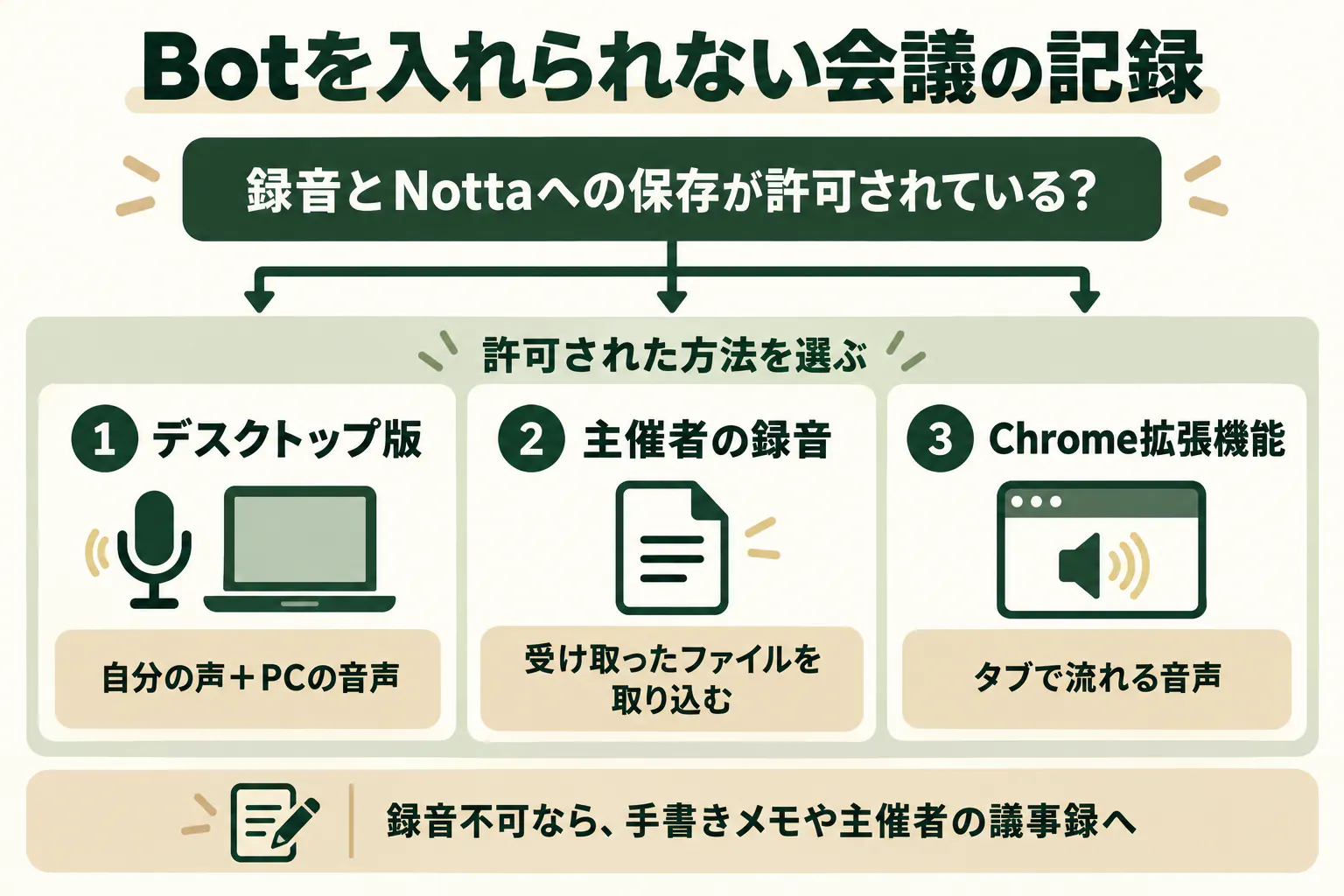
Nottaは、音声を文字にし、会議の要点を整理するサービスです。Notta Bot(ボット)は、会議に自動で参加する録音用アカウントです。ボットを使わず、自分のパソコンで録音する方法や、主催者の録音を取り込む方法もあります。
まずは、通常のクラウド処理で文字起こし・要約する三つの方法を比べます。音声をPC内で処理したい場合は、後述のプライバシーモードも候補になります。
| 方法 | できること・向く会議 | 使う条件 |
|---|---|---|
| パソコン用アプリで録音 | 参加中のWeb会議で、自分の声と相手の声を残す | 対応するOSと、アプリの導入・録音の許可が必要 |
| 主催者の録音を取り込む | 受け取った音声・動画から、会議後に文字起こしする | 録音ファイルをNottaへ保存する許可が必要 |
| Chromeの拡張機能で録音 | ブラウザのタブで流れる音声を文字にする | 拡張機能の導入が必要。自分の声も入るかは別に確認 |
スマートフォンでは表を横にスクロールできます。
通常のクラウド処理なら、三つの方法は全プランで使えます。ただし、無料版で文字にできるのは1回3分までです。長い会議を最後まで記録したい個人の方には、有料のPremiumが候補になります。
| プラン・払い方 | 税込料金 | クラウド文字起こしの時間 |
|---|---|---|
| 無料版 | 0円 | 月120分。1回3分まで |
| Premiumの月払い | 月1,980円 | 月1,800分。1回5時間まで |
| Premiumの年払い | 12か月分を一括で14,220円(月換算1,185円) | 月1,800分。1回5時間まで |
スマートフォンでは表を横にスクロールできます。
ボットが禁止でも、録音してよいかは別に確認します
録音の同意と、使う保存先・処理方法の許可を確認してください。「外部アカウントを会議へ入れない」という決まりだけでは、録音や外部送信の可否は分かりません。クラウドを使う場合は、Nottaへの保存も含めて主催者・参加者と自社の情報管理担当に確認します。
たとえば、記録の使い道を添えて、次のように伝えられます。
議事録を作るために会議を録音し、Nottaに保存して文字にしたいと考えています。録音は担当者だけで確認し、決まったことをまとめて共有します。この方法でよいでしょうか。
ボットなし録音では、参加者に文字起こしの通知が自動で届きません。録音を始める前に、自分で説明して必要な同意を得ます。
録音自体が認められない場合は、手書きのメモや、主催者が共有する議事録を使います。外部保存は禁止でもPC内の処理が認められる場合は、プライバシーモードを検討できます。会社によるアプリ導入の制限と、参加者への説明・同意は、その場合も必要です。
自分と相手の声を残すなら、パソコン用アプリを使う
自分が参加するWeb会議で、自分と相手の声を残したいなら、Nottaのパソコン用アプリ(デスクトップ版)が候補です。自分の声をマイクから取り込み、相手の声をパソコンで流れる音から取り込みます。
パソコンで流れる音は、Nottaの案内では「システム音声」と呼ばれます。録音できるかどうかは、パソコンの基本ソフトであるOSの種類とバージョンによって変わります。
| パソコンのOS | パソコンの音を録音する条件 |
|---|---|
| Windows 10 バージョン2004以降(64ビット版)/Windows 11 | 対応。公式ヘルプでは、追加の権限設定は不要と案内 |
| macOS 14.4以降 | 「システムオーディオの録音のみ」の権限が必要 |
| macOS 13.0〜14.3 | 画面収録の権限が必要 |
| macOS 12 | 非対応。マイクの音声だけを録音できる |
古いMacでマイクだけを録音すると、イヤホンで聞いている相手の声は、そのマイクには入りません。契約する前に、使うOSを確認しましょう。
公式が案内する、手動で録音を始める手順は次のとおりです。
- ホームで「会議を録音」を開き、「Botなし」を選ぶ。
- 「音声のみ」など、録音する範囲を選ぶ。
- 自分の声も残す場合は「マイク音声を録音」をオンにし、使うマイクを選ぶ。
- 「発話言語」を選び、「文字起こしする」を押す。
許可された範囲を選び、会議前に短く録音してみてください。自分と相手の声が両方入っているか、再生して確かめます。
システム音声には、会議以外の通知音や動画の音も入ります。不要な音声は止めます。ヘッドセットなどで反響を抑えると、発言を確認しやすくなります。
録音をPC内で処理するなら、プライバシーモードを確認
Nottaのプライバシーモードは、音声と文字起こし結果をクラウドへ送らず、指定したPC内のフォルダーに保存する機能です。ボットなしで録音するだけでは、このモードにはなりません。 録音を始める前に、デスクトップ版全体を切り替えます。
対象はPremium・Business・Enterpriseです。公式サイトでは、これらの有料プランでデスクトップ版を追加料金なしで利用できるとしています。請求書払いの契約やEnterpriseでプライバシーモードを使いたい場合は、担当営業に利用条件を確認してください。無料版の短時間テストと、プライバシーモードの利用は分けて考えます。
現在はベータ版で、公式サイトによるとAI要約や企業向け管理機能には対応していません。別端末へのクラウド同期やチーム共同作業も停止・制限されます。PC内に記録を残すことを優先し、要点は元の文字起こしを見て整理する使い方です。
録音を始める前の準備
- 最新のNottaデスクトップ版で「プライバシーモードへ」を開く。
- 会社が認めたローカル保存先を選ぶ。外部送信を避ける場合は、クラウド同期されるフォルダーを選ばない。
- 使う音声認識モデルを準備し、ダウンロードが終わるまで待つ。
- 「プライバシーモードを有効」を選び、画面に適用中の表示が出てから録音・文字起こしを始める。
日本語に対応する通常のオフラインモデルの動作目安は、保存容量1GB・メモリ4GB・2コア以上のCPUです。録音ファイルを保存する空き容量も確保します。MacのApple Speech Analyzerを選ぶ場合はmacOS 26以降が必要で、通常モデルとは条件が異なります。
初期設定やモデル取得、定期的な利用資格の確認にはインターネット接続が必要です。録音・文字起こしデータを外部へ送らないことと、アプリが一切通信しないことは同じではありません。モードを解除しても、既にPC内へ保存した記録が自動でクラウドへ送られることはありません。
主催者が録音を渡してくれるなら、ファイルを取り込めます
主催者から録音を受け取れるなら、そのファイルをNottaへ取り込めます。自分のパソコンで録音できないときにも使える方法です。
Web版で「アップロード」を開き、音声や動画を選びます。使われた言語と「話者識別」を指定します。話者識別は、誰が話したかを分ける機能です。取り込み後は、参加者名や重要な発言を確認して、決まったことをまとめます。
取り込めるファイルには、次の上限があります。
- 音声は1GB以内、かつ5時間以内。MP3・WAV・M4Aなどに対応。
- 動画は10GB以内、かつ5時間以内。MP4・MOVなどに対応。
- 話者識別を使う場合は3時間まで。
契約プランの文字起こし時間に加え、取り込めるファイル数にも余裕があるか確認します。
会議サービスの文字起こしや要約も共有されるなら、その記録で仕事を終えられる場合があります。Teams・Google Meetとの比較では、Nottaを追加する理由を比べられます。
Chromeの拡張機能は、タブで流れる音の記録に向きます
Chromeで開いたタブの音声だけを残したいなら、拡張機能が候補です。拡張機能は、Chromeに追加して使う小さなソフトです。記録の保存先と言語を選び、入力元を「このタブの音声」にして録音します。
タブで流れる音と、自分のマイクの音は別です。自分と相手の声を両方残したい会議では、デスクトップ版や主催者の録音を先に比べてください。タブ録音に自分の声も入るかは、会議と同じ環境で短く試します。
この拡張機能が記録するのは音声です。動画の録画には対応していません。会社が認めたパソコンと拡張機能で、許可された音声を記録します。

短い会話を、決定・保留・次の対応へまとめる
録音が残れば、聞き返すだけでなく、議事録の下書きにも使えます。次は録音とNotta保存が認められた会議を想定した、編集部の架空例です。
「説明資料の初稿は佐藤さんが10月28日までに作成します」
「公開日は取引先の確認後に決めましょう。まだ未定です」
文字起こしに対して「決定したこと、保留、次の対応に分けて短くまとめてください。発言にない担当と期限は足さないでください」と依頼する場合の完成形です。次の対応は、会話をもとにした進め方の案として分けています。
| 項目 | メモ |
|---|---|
| 決定 | 説明資料の初稿は佐藤が10月28日までに作成 |
| 保留 | 公開日は未定。取引先の確認後に決める |
| 次の対応の案 | 初稿を作り、取引先の確認後に公開日を決める。確認を依頼する担当・回答期限は未記載 |
スマホでは表を横にスクロールできます。
誰の発言か、日付は合っているかを原音と照合して仕上げます。記録の方法を変えても、決まったことだけを共有できる形にまとめられるのがNottaを使う利点です。
週3回・各1時間の会議なら、Premiumで記録できます
通常のクラウド文字起こしでは、無料版は音が入るかを短く試す用途に向きます。1回3分までなので、1時間の会議を最後まで文字にする用途には足りません。
たとえば、1時間の会議が週3回、4週間ある場合は月720分です。Premiumの月1,800分に収まる量ですが、ほかの録音やファイルの取り込みにも同じ時間枠を使います。
Premiumは1アカウント向けです。複数人で記録を管理したい場合は、Businessの人数分の契約と共有機能も比べましょう。Nottaの料金記事では、月払い・年払い・チーム利用の条件を確認できます。
会議に合う録音方法から始める
デスクトップ版で自分と相手の声を録る、主催者のファイルを取り込む、タブの音声だけを残す。Nottaは、会議にボットを入れられないときも使い方を選べます。
クラウドでの文字起こしは、無料枠の1回3分までの短い音声で操作を試せます。PC内で処理したい方は、有料プランのプライバシーモードの条件も合わせて確認してください。
あわせて読みたい
参考資料・出典
料金・機能などの確認日は各出典に記載しています。契約時は公式の現行条件をご確認ください。
- Notta ボットなしでWeb会議を録音する方法(確認日:2026年11月10日)
- Notta デスクトップ版のシステム音声設定(確認日:2026年11月10日)
- Notta Chrome拡張でタブ音声を録音(確認日:2026年10月23日)
- Notta ローカルファイルのインポート(確認日:2026年10月23日)
- Notta 料金プラン(確認日:2026年11月10日)
- Notta デスクトップ版のプライバシーモード(確認日:2026年11月10日)
- Notta デスクトップ公式・対応環境とプラン(確認日:2026年11月10日)