ロリポップ!AIエージェントクラウドと自宅PCを比較|常時稼働の費用と使い分け
ロリポップ!AIエージェントクラウドと自宅PCを、常時稼働の費用・電源管理・手元の資料で比較。既存PC・専用PC・月額1,200円のクラウドを、電気代と具体的な運用例から選べます。
アフィリエイトを利用しています。

目次
AIエージェントに毎朝の情報収集や夜間の下書きを任せたいとき、自宅のPCを動かし続けるか、クラウドへ置くかで迷うことがあります。選ぶ基準は、自分のPCを閉じたり持ち出したりしても、その仕事を続けたいかです。
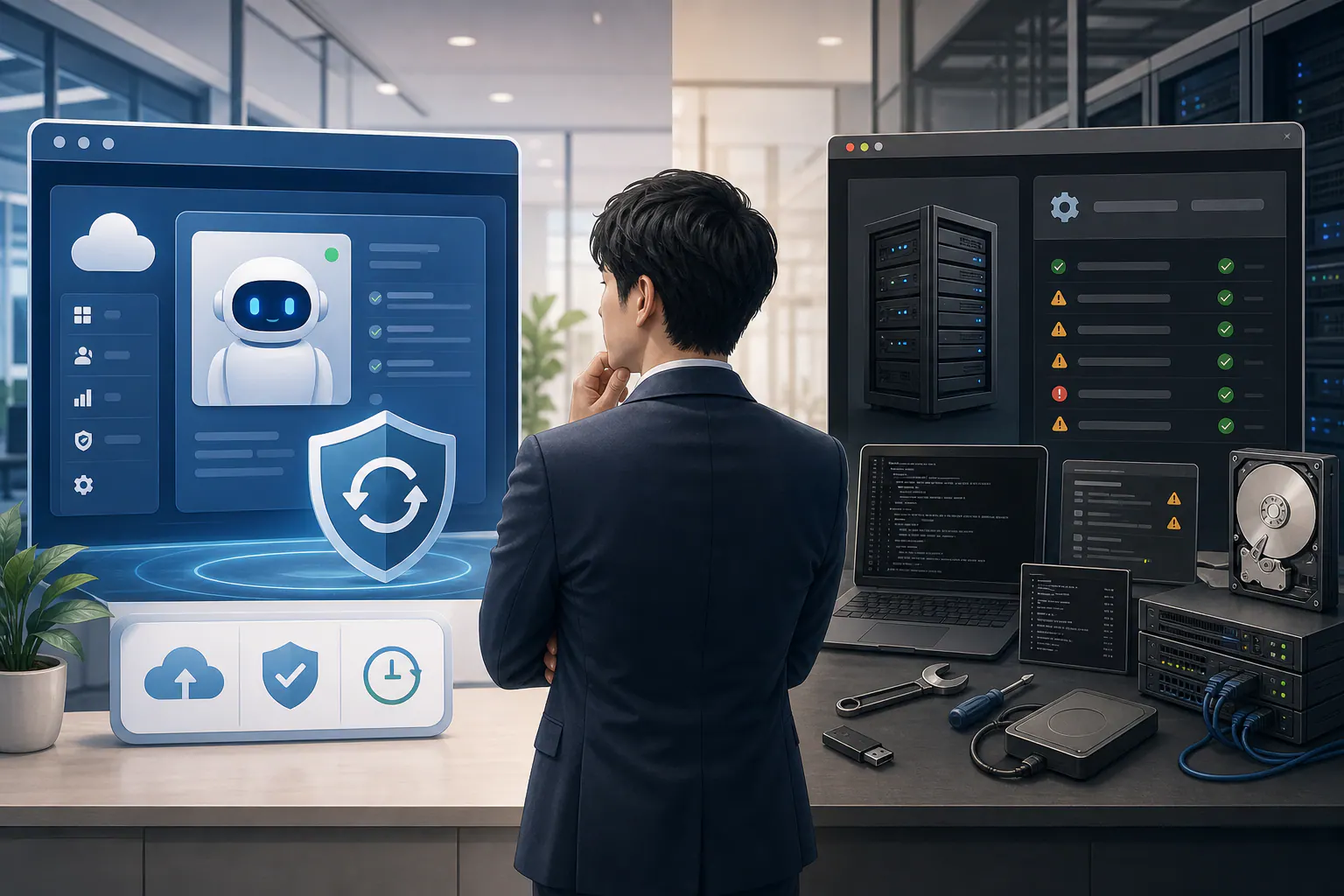
ロリポップ!AIエージェントクラウドは、税込月額1,200円でAIエージェントを動かすサーバーと管理画面を使えるサービスです。自宅のPCを起動し続けずに、毎日の定期作業を動かしたい人に向いています。一方、手元のファイルや機器を直接扱いたいなら、自宅PCにも利点があります。
新規の申込みを考えている方へ: 2026年11月11日現在、ロリポップは新規申込みと契約中の方によるサーバー追加の受付を一時停止しています。契約済みのサーバーは引き続き利用できます。再開時期は、決まり次第公式のお知らせで案内されます。
常時稼働の場所を選ぶ
普段のノートPCを持ち歩き、外出中や夜間も定期作業を続けたいならクラウド。手元のファイル・機器を扱い、PCの稼働を自分で管理できるなら自宅PCが候補です。
月額1,200円と比べるのは、PCの電気代だけではありません。専用PCを買う費用や、止まったときに対応する手間も含めます。API接続を使う場合は、その利用料を別に計算します。
自宅PCを閉じる時間と、実行したい時刻を比べる
たとえば「毎朝、決めた公式サイトを見て更新の候補をまとめる」「夜間に翌日の打ち合わせ資料の下書きを作る」といった仕事です。指定した時刻に動いてほしい仕事なら、実行する場所が利用できる状態を保つ必要があります。
自宅PCに任せるなら、実行時刻に電源と通信がつながり、エージェントも動いている状態にしておきます。画面が消える設定とPC本体のスリープは分けて確認しましょう。たとえばMacノートブックには、電源アダプタ接続時にディスプレイがオフでも自動でスリープさせない設定があります。使える設定は機種によって異なります。
持ち出して通信が途切れる時間や、再起動後にエージェントが動かない時間があるなら、定期作業用と普段使いのPCを分けると、予定どおりに動かしやすくなります。
手動で使うときだけ動けばよい仕事なら、在宅中のPCから試す方法もあります。外出中や夜間も動かしたい仕事なら、普段のPCと実行場所を分ける価値が出てきます。
自宅PCとAIエージェントクラウドを比較する
| 比較する点 | 自宅PC | ロリポップ!AIエージェントクラウド |
|---|---|---|
| 動かす場所 | 手元のPC。電源・通信・スリープを自分で管理 | 24時間稼働するサーバーを利用 |
| 外出中・夜間 | PCを動かし続け、接続を維持する | 手元のPCを動かし続ける必要がない |
| 初期設定 | 実行環境とエージェントを自分で用意する | ブラウザーから対応エージェントを設定する |
| 定期実行・通知 | 必要な仕組みを自分で設定する | スケジュール、Slack・Discord・Telegram連携などを利用 |
| 手元のファイル | 権限を設定して直接扱える | クラウドへ渡す方法や連携、権限の設定が必要 |
| 固定費の考え方 | PC購入費と電気代。既存PCなら追加購入を省ける | 月額1,200円(税込)。別の専用PCを買わずに始められる |
| 外部AIの利用料 | 外部APIを使うなら別途 | API接続なら別途。認証方式で利用条件が変わる |
スマートフォンでは表を横にスクロールできます。
クラウドを使うと、普段のPCを動かし続ける必要がなくなります。ただし、自宅に置いたファイルを自動で読み取るわけではありません。扱いたい資料をアップロードする、対応するサービスと連携するなど、渡し方を決めます。
サーバーのOSや実行環境を自分で管理することも検討している方は、AIエージェントクラウドとVPSの比較も読めます。この記事では、手元のPCを常時使うかどうかを中心に考えます。
費用は「既存PC・専用PC・クラウド」の3通りで見る
すでにあるPCを使う場合
追加のPC購入を省けるのが利点です。最初の作業を少し試す、在宅中だけ動かす、といった使い方なら始めやすい方法です。
常時稼働にする場合は、電気代に加えて、普段の作業への負荷や再起動のタイミングも考えます。動画編集やオンライン会議にも使うPCなら、エージェントの処理を同時に動かしてよいか、再起動すると定期作業がどうなるかも確認します。
エージェント専用のPCを用意する場合
普段使いのノートPCと分ければ、持ち出しても専用PCを自宅で動かせます。その代わり、購入代金と電気代がかかり、設置場所も必要です。
購入代金を比較するときは、実際に選ぶ機種の見積もりを使ってください。手持ちのPCを転用する場合と、新しく買う場合では初期費用が違います。外から確認するための接続方法も、自分で整える必要があります。
AIエージェントクラウドを使う場合
税込月額1,200円にサーバーと管理画面などが含まれ、契約開始日から1か月ごとに更新されます。単純に12か月使うと固定費は14,400円です。これは月額を12倍した比較用の計算で、年払い契約の価格ではありません。
ブラウザーから始められるため、常時稼働用のPCを買い、実行環境を整える負担を減らしたい人に向きます。対応エージェントの中では、OpenClawは複数エージェント、Hermes AgentとNanoClawは1契約につき1エージェントという違いがあります。最初は任せる仕事に必要な種類と数を決めましょう。
自宅PCの電気代を、20・60・100Wで試算する
電気代だけを比べるなら、PCの消費電力と稼働時間で計算できます。次は、1か月を30日・720時間、電力量単価を1kWhあたり31円とした仮定計算です。
計算式は、消費電力(W)÷ 1,000 × 稼働時間(h)× 電力量単価(円/kWh)です。
| 仮定する消費電力 | 30日間の消費電力量 | 電気代の計算 | 月の電気代・四捨五入 |
|---|---|---|---|
| 20W | 14.4kWh | 0.02 × 720 × 31 | 446円 |
| 60W | 43.2kWh | 0.06 × 720 × 31 | 1,339円 |
| 100W | 72kWh | 0.1 × 720 × 31 | 2,232円 |
スマートフォンでは表を横にスクロールできます。
この表は、PCを24時間動かした電気代全体を計算しています。普段からPCを使う時間を差し引いた「追加の電気代」ではありません。モニターやルーターの電気代も含めていません。
低消費電力の手持ちPCを使えるなら、電気代は月額1,200円を下回る場合があります。消費電力が大きいPCを専用に動かすなら、電気代だけでも上回る例があります。実際には購入費と、電源・通信・再起動を管理する手間も含めて比べてください。
AI利用料は、接続・認証の方式で確認する
自宅PCでもクラウドでも、外部AIモデルをAPIで使う場合は、AI事業者側の利用料を別に計算します。クラウドの月額1,200円は稼働環境の料金で、試用LLM枠には利用上限があります。
公式ヘルプでは、APIキーを登録する方法のほか、ChatGPTアカウントでログインして使う「OpenAI Codex」方式(OAuth認証)も案内されています。Codex方式では、PCのターミナルで認証ファイルを用意し、管理画面へ登録します。使える接続方法はエージェントによって異なり、NanoClawはAnthropicのみ対応です。使いたいエージェントを決めたら、接続先の契約と利用枠を確認しましょう。
API接続で定期作業を動かすなら、1回に読む資料量、実行回数、使うモデルを決めて見積もります。固定費とAI利用料の整理は、AIエージェントクラウドの料金記事で確認できます。
外出中や夜間に動かすなら、普段のPCから分ける価値がある
クラウドのサーバーは24時間稼働し、手元のPCの電源に左右されません。移動中にノートPCを閉じる人や、夜は仕事用PCを切る人も、別の場所へ定期作業を置けます。
実行するには、クラウド側のエージェントを動かし、定期実行を設定して、AIの利用枠・認証と連携先の接続を有効にしておきます。読む資料をクラウドから取得できることも条件です。自宅PCと同じように、結果を受け取って動作を確認する運用は残ります。
連携先を設定すれば、対応するチャットサービスで結果を受け取る流れも作れます。実行後の通知も設定しておくと、資料の取得失敗やAPI上限による停止に気付きやすくなります。最初の作業では、結果が届くところまで試しておきましょう。

自宅PCが向くのは、手元の資料や機器を中心に使う人
次のような場合は、自宅PCを使う理由があります。
- 手元にあるフォルダーや機器を、必要な権限の範囲で直接扱いたい
- 実行環境や保存先を自分で細かく決めたい
- 手持ちの専用PCを利用でき、電源・通信の管理もできる
- 対応するローカルAIモデルを、自分のハードウェアで動かしたい
「自宅PCなら情報が外へ出ない」とは限りません。外部APIへ資料を送る構成なら、処理に使う情報は外部サービスへ渡ります。自宅かクラウドかに加え、どのAIモデルへ何を送るかも見てください。
反対に、仕事用PCを閉じても続けたい定期作業が中心で、対応するエージェントと連携先で足りるなら、クラウドに月額料金を払う価値があります。手元の資料を自由に扱いたいのか、定期作業を動かし続けたいのかを考えると、選びやすくなります。
最初の定期作業は「公式サイト3件から更新候補を集める」
次は編集部が作った架空の運用例です。毎朝9時に指定した公式サイト3件の更新を調べ、自分のSlackへ短いメモを届けたいとします。前回の確認日とURLは保存済み。普段のノートPCは8時半に持ち出し、移動中は通信につなぎません。
この例では、持ち出したノートPCだけで9時の定期作業を続ける条件を満たせません。自宅の専用PC、またはクラウドが候補です。どちらもエージェントの起動、AI接続とSlack連携を整えれば、普段のノートPCと分けて動かせます。
受け取るメモには更新候補のタイトル・日付・参照URLを残します。取得に失敗したページを「更新なし」とせず、確認できなかったと分かる形にします。前回記録とメモをつなぐ具体例は、毎朝の情報収集を自動化する記事で読めます。
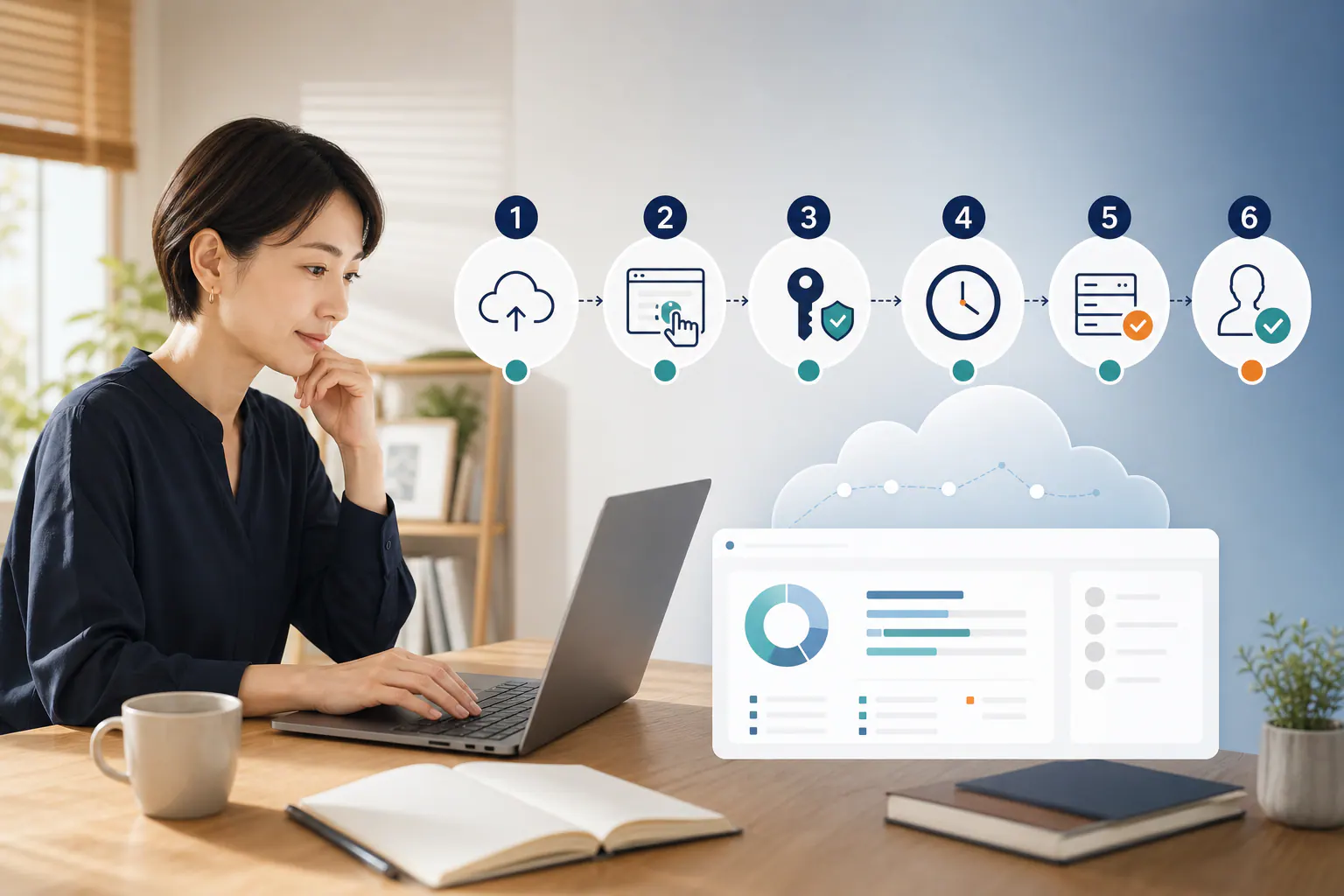
エージェントの選択、AIへの接続、定期実行の設定までの流れは、AIエージェントクラウドの使い方で確認できます。
結論:手元の環境を使うか、PCを閉じても動かすかで選ぶ
手元のファイルや機器を使うことが目的で、PCを動かし続けられるなら、自宅PCが候補です。既存PCを活用できる場合は、初期費用を抑えて試せます。
普段のPCを閉じたり持ち出したりしても仕事を続けたいなら、ロリポップ!AIエージェントクラウドを比べます。既存のサーバーがある方は、毎朝の情報収集など一つの作業から試せます。これから契約する方は、受付再開後の利用を考え、月額1,200円と必要なAI利用料を見積もっておきましょう。PCの電源や持ち出しに左右されず、決まった時刻に動かせるのが魅力です。
よくある質問
ノートPCの蓋を閉じると、必ず止まりますか?
PCの機種や電源・スリープの設定によって違います。実際に使う設定で、蓋を閉じた後も予定した仕事が動くかを確かめます。再起動後にエージェントが再開するかも合わせて確認しましょう。
月額1,200円だけで使い続けられますか?
月額1,200円はサーバーと管理機能などの固定費で、試用LLM枠には上限があります。継続利用では、選ぶ接続・認証方式の契約と利用枠を確認します。API接続を選ぶ場合は、AI事業者側のAPI利用料を別に見積もります。
クラウドから自宅のファイルを直接読めますか?
契約しただけでは読めません。アップロードや対応する連携など、資料を渡す方法とアクセス権を設定する必要があります。
自宅PCの方が安いですか?
手持ちPCの消費電力、稼働時間、追加購入の有無で変わります。表の仮定を自分の数値へ置き換え、API料金と運用の手間も含めて比較してください。
あわせて読みたい

参考資料・出典
新規受付の状況は2026年11月11日に確認しました。料金・対応機能・AIの認証方式の確認日は各出典に記載しています。契約時は公式の現行条件をご確認ください。自宅PCの電気代は仮定計算で、ご自身の環境に合わせて計算してください。
- ロリポップ!AIエージェントクラウド 公式(確認日:2026年11月11日)
- GMOペパボ AIエージェントクラウド提供開始・税込月額(確認日:2026年10月22日)
- AIエージェントクラウド LLMのAPIキーを設定する(確認日:2026年10月9日)
- Apple Macノートブックのバッテリー設定(確認日:2026年10月22日)
- 新規お申し込み受付の一時停止について(2026年10月24日)(確認日:2026年11月11日)